
Crear el perfil de exportación
1
Abrir la Definición de Document
- En Project Setup Station de ABBYY FlexiCapture, haga clic en Project → Document Definitions para abrir la lista de Definiciones de Document disponibles en el proyecto.
- Seleccione la Definición de Document para la que desea especificar una nueva configuración de exportación.
- Haga clic en Edit.
2
Iniciar el asistente de perfiles de exportación
- Haga clic en Document Definition → Configuración de exportación.
- Haga clic en Add.
3
Seleccionar el tipo de destino
En el paso Select the Type of Destination: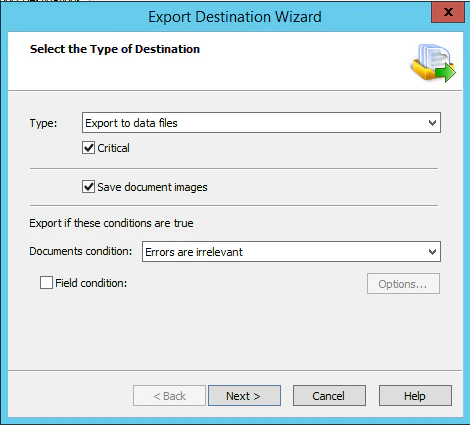
- Seleccione Export to data files en la lista desplegable Type.
- Seleccione la opción Critical.
- Seleccione la opción Save document images.
- Seleccione Errors are irrelevant en la lista desplegable Document condition.
4
Configurar la ruta de exportación y el nombre de archivo
En el paso Export Data to Files, deje vacío el campo Export path y especifique una plantilla de nombre de archivo. Haga clic en Next.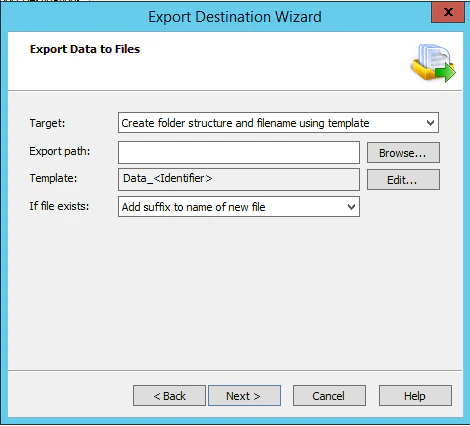
5
Seleccionar el formato del archivo de datos
En el paso Data File Format, seleccione uno de los formatos de salida compatibles en el campo File type y, a continuación, haga clic en Next.Los formatos compatibles son XML, CSV, XLS, TXT y DBF.
6
Configurar las opciones de exportación de imágenes
- En el paso Export Images to Files, seleccione Save images with data y haga clic en Next.
- En el paso Image File Format, seleccione las opciones de formato de archivo de imagen y haga clic en Next.
7
Asignar un nombre al perfil de exportación
Asigne un nombre al nuevo perfil de exportación y, a continuación, haga clic en Finish.
8
Habilitar el perfil de exportación
En el cuadro de diálogo Configuración de exportación, seleccione la casilla Enabled del nuevo perfil de exportación.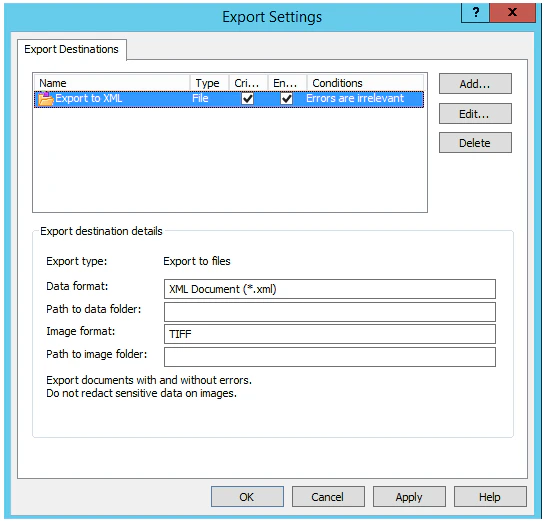
9
Publicar la Definición de Document
Guarde y cierre el editor de Definición de Document y, a continuación, haga clic en Publish.