CaptureData.ums5 envía una única imagen de documento a ABBYY FlexiCapture y almacena los datos extraídos en una carpeta que especifique, junto con el nombre de la Definición de Document coincidente.
Antes de ejecutar este escenario, cargue un proyecto de ABBYY FlexiCapture configurado en el Servidor de aplicaciones. Para obtener más información, consulte Cargar el proyecto en el Servidor de aplicaciones.
Configurar el escenario
1
Crear un flujo de trabajo
Haga clic en Archivo → Nuevo.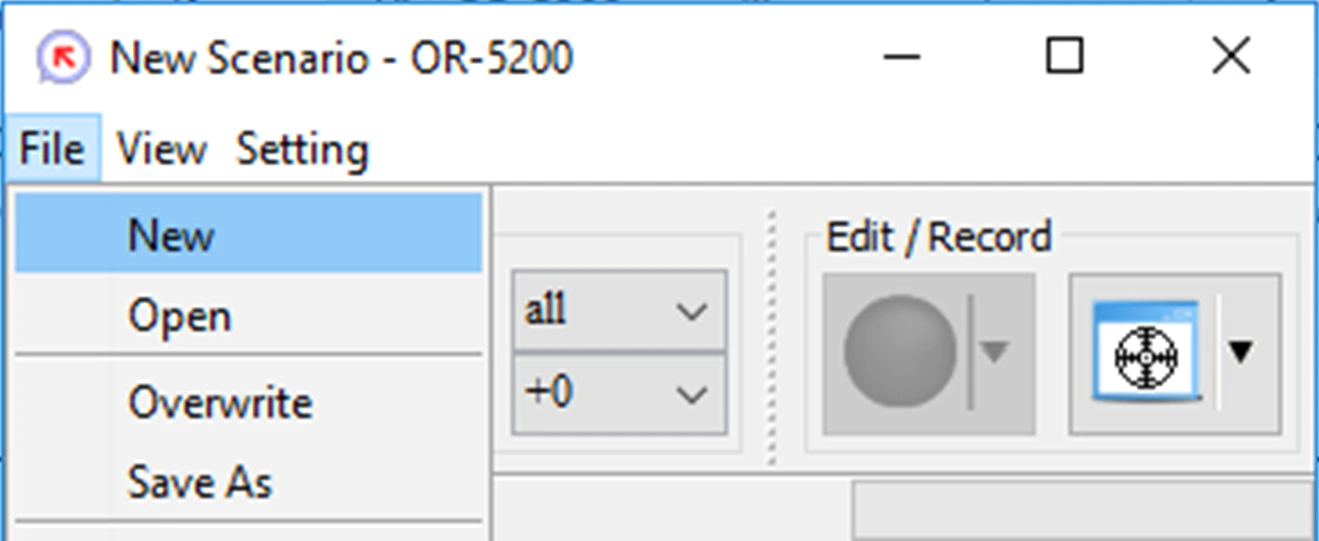
2
Agregar el escenario al espacio de trabajo
En la ventana Flowchart, haga clic en la pestaña Library y, a continuación, arrastre el escenario 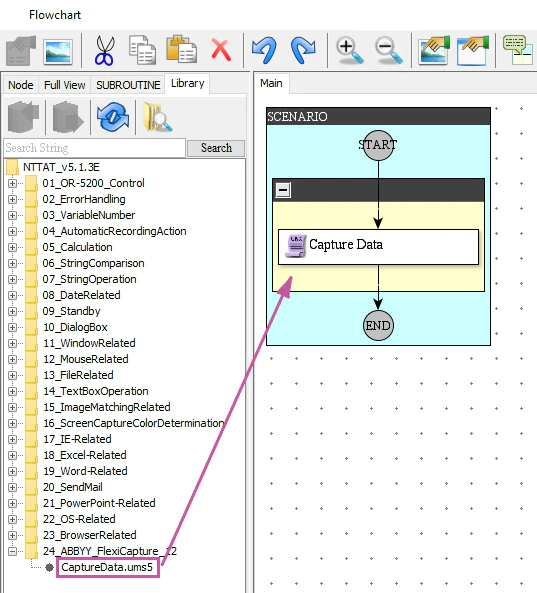
CaptureData.ums5 al espacio de trabajo.3
Especificar la configuración
Haga doble clic en Capture Data en el diagrama de flujo para abrir la ventana Property - Run Script. Haga clic en la pestaña Settings y especifique lo siguiente: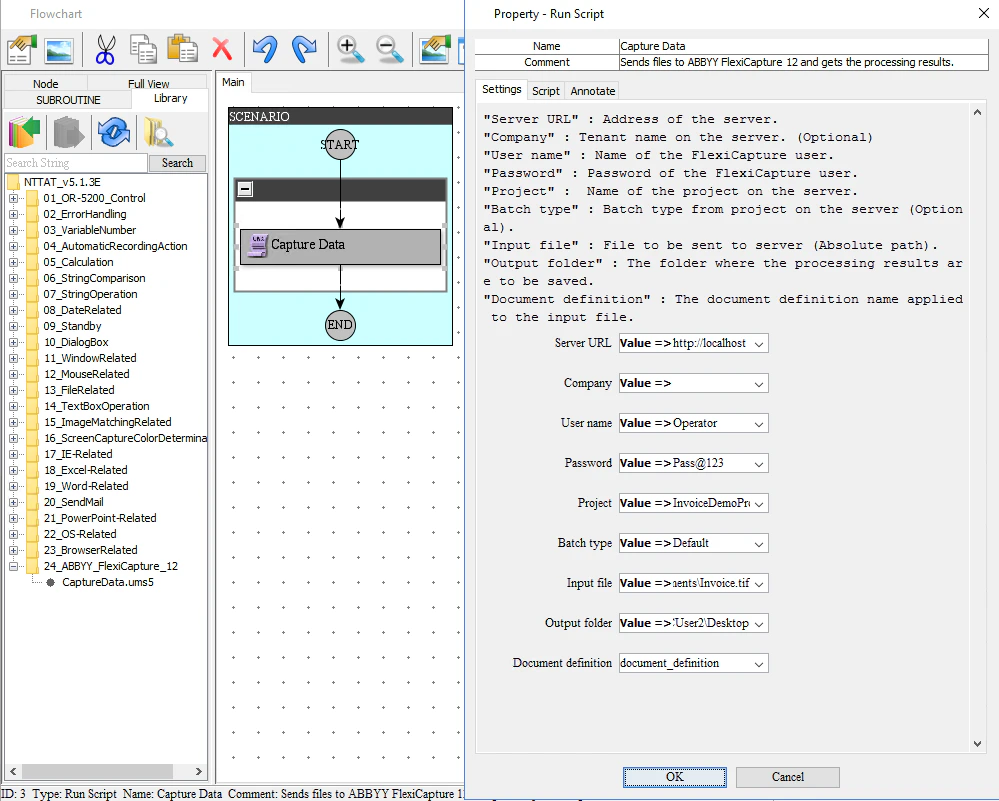
- La configuración para conectarse al servidor de ABBYY FlexiCapture
- La ruta a una imagen de documento de entrada
- La ruta a la carpeta de salida donde se almacenan los datos extraídos
- Una variable que almacena el nombre de la Definición de Document correspondiente
- Introdúzcalos directamente mediante la sintaxis
Value=>MyValue. - Cree las variables en la ventana Variable List y, a continuación, especifique sus nombres en la ventana Property - Run Script.
Ejecutar el escenario
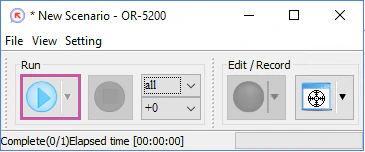
Haga clic en Run.