
- El nombre del campo Número de factura aparece en todas las imágenes y distingue este documento de otros. Haga que el nombre del campo sea un elemento obligatorio para que sirva como identificador de este tipo de documento. Para obtener más información, consulte Elementos obligatorios, opcionales y prohibidos.
- El nombre puede contener una de estas frases:
Invoice no.,Credit note No,Invoice Number:oInvoice Number. Enumere todas las variantes posibles en la cadena de búsqueda. Escriba cada frase sin espacios para que el número máximo de errores se aplique a la frase completa y no a palabras individuales. - Solo nos interesa el campo de la primera página, en la parte superior. Algunas primeras páginas contienen texto estático similar al nombre, pero situado en la parte inferior de la página.
Crear el elemento kwInvoiceNumber
1
Crear el elemento de texto estático
En el elemento InvoiceHeader, cree un elemento texto estático y asígnele el nombre kwInvoiceNumber.
2
Marcar el elemento como obligatorio
En la pestaña General, seleccione Elemento obligatorio.
3
Introducir el texto de búsqueda
Haga clic en la pestaña Texto estático. En el campo Texto a buscar, escriba
InvoiceNo.|CreditNoteNo|InvoiceNumber:|InvoiceNumber.4
Establecer el porcentaje máximo de errores
Establezca porcentaje máximo de errores en 20.
5
Especificar el área de búsqueda
Haga clic en la pestaña Restricciones de búsqueda y utilice coordenadas absolutas para especificar el área de búsqueda rectangular de la primera página: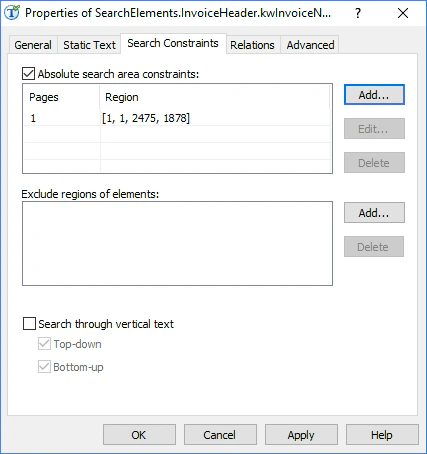
- Seleccione Restricciones de área de búsqueda absoluta.
- En el campo Páginas, seleccione Intervalo en la lista desplegable.
- En el campo Intervalo, escriba
1. - En el campo Region, especifique las coordenadas del rectángulo
[1, 1, 2475, 1878]. - Haga clic en Add…. El área de búsqueda aparecerá en la lista Áreas de búsqueda.
6
Añadir relaciones de prebúsqueda
Haga clic en la pestaña Advanced. En el campo relación avanzada de prebúsqueda, especifique restricciones adicionales:
7
Añadir relaciones de posbúsqueda
Una comprobación adicional en el campo Relaciones avanzadas de posbúsqueda influye en la calidad de las hipótesis generadas. Por ejemplo, si se detecta el elemento, calcule la diferencia entre el ancho de referencia y el ancho de la región del elemento detectado, y compruebe si pertenece al intervalo difuso. En FlexiLayout language:
Para especificar las ubicaciones de los objetos y las distancias entre ellos, FlexiLayout Studio utiliza un sistema de coordenadas bidimensional. El punto (0, 0), donde se cruzan los ejes vertical y horizontal, se encuentra en la esquina superior izquierda de la imagen. El eje horizontal va de izquierda a derecha y el vertical, de arriba abajo.
8
Hacer coincidir el FlexiLayout
Excluya temporalmente el elemento InvoiceFooter y haga coincidir el FlexiLayout.