
- En algunos documentos, el campo Fecha de la factura aparece a la derecha del nombre del campo; en otros, debajo del nombre. Limite el área de búsqueda a rectángulos situados a la derecha y debajo del nombre.
- Use un elemento fecha para buscar la fecha. Además, si no se detecta el nombre del campo, no busque los datos del campo.
- Las fechas suelen reconocerse de forma poco fiable debido a defectos de escaneo, formatos de fecha no válidos, etc. Especifique un elemento adicional de cadena de caracteres por si el elemento fecha no encuentra una fecha.
Crear el elemento de grupo grDate
1
Crear el elemento Group
En el elemento InvoiceHeader, cree un elemento de tipo Group y asígnele el nombre grDate.
2
Restringir el área de búsqueda
Haga clic en la pestaña Advanced y especifique restricciones de búsqueda adicionales: limite el área de búsqueda al array de rectángulos compuesto por un rectángulo a la derecha del nombre del campo y otro rectángulo debajo del nombre del campo con cierto desplazamiento. En FlexiLayout language:
Cree el elemento InvoiceDate
1
Cree el elemento de fecha
En el elemento
InvoiceHeader.grDate, cree un elemento Date y asígnele el nombre InvoiceDate.2
Especifique los formatos de fecha
Haga clic en la pestaña Date y especifique todos los formatos de fecha posibles para el elemento InvoiceDate: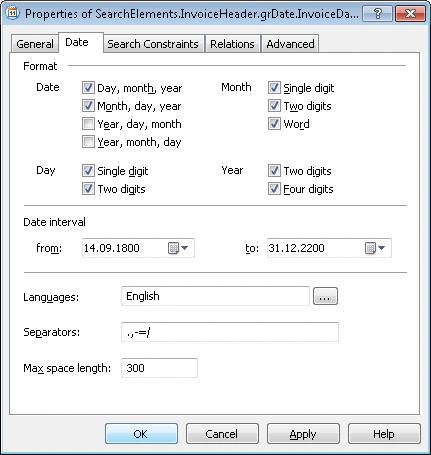
3
Excluya los elementos ya detectados
En algunas imágenes, el área de búsqueda del campo Fecha de la factura incluye los elementos kwInvoiceNumber e InvoiceNumber que ya se han detectado. Para evitar que FlexiLayout Studio interprete sus valores como hipótesis del campo Fecha de la factura, exclúyalos del área de búsqueda:
- Haga clic en Add… junto al campo Exclude regions of elements.
- Seleccione kwInvoiceNumber en la lista de elementos.
- Haga clic en OK. La cadena
SearchElements.InvoiceHeader.kwInvoiceNumberaparece en el campo Exclude regions of elements.
SearchElements.InvoiceHeader.InvoiceNumber.4
Agregue la restricción de búsqueda
Haga clic en la pestaña Advanced. El campo Fecha de la factura es opcional. Sin embargo, cuando un documento contiene una fecha en el campo Fecha de la factura, el nombre de campo correspondiente (descrito anteriormente mediante el elemento kwInvoiceDate) siempre está presente. En relaciones avanzadas de prebúsqueda, agregue la siguiente condición: busque el objeto de imagen solo si se detectó kwInvoiceDate. En FlexiLayout language:
5
Ejecute la coincidencia de FlexiLayout
Excluya temporalmente el elemento InvoiceFooter y ejecute la coincidencia de FlexiLayout.
Cree el elemento InvoiceDateAsString
1
Cree el elemento Cadena de caracteres
En el elemento
InvoiceHeader.grDate, cree un elemento Cadena de caracteres y asígnele el nombre InvoiceDateAsString.2
Especifique el alfabeto
Haga clic en la pestaña Cadena de caracteres y especifique el alfabeto:
,-./0123456789ABCDEFGHIJKLMNOPQRSTUVWXYZ abcdefghijklmnopqrstuvwxyz3
Establezca el porcentaje de caracteres ajenos al alfabeto
Establezca el porcentaje de caracteres ajenos al alfabeto en el 30 %.
4
Establezca el recuento de caracteres
En el campo Recuento de caracteres, especifique el intervalo difuso
{-1, 8, 14, INF} para la longitud de la cadena de caracteres, suponiendo que los valores posibles estén comprendidos entre 8 y 14 caracteres. Se penaliza cualquier hipótesis fuera de este intervalo.5
Establezca la longitud máxima de espacio
Establezca Longitud máxima de espacio en 20, lo que limita a 20 puntos la longitud máxima de un espacio en la cadena de texto. Mantenga la configuración predeterminada de las demás propiedades del elemento.
6
Agregue la restricción alternativa
Haga clic en la pestaña Advanced. Como el elemento InvoiceDateAsString solo debe buscarse cuando no se detecte el elemento InvoiceDate, especifique esta condición en el campo Relaciones avanzadas de prebúsqueda. En FlexiLayout language:
7
Agregue la restricción de ubicación
Especifique una condición adicional, similar a la de InvoiceDate: busque el objeto de imagen solo si se detectó el elemento kwInvoiceDate y busque el objeto más cercano a kwInvoiceDate. En FlexiLayout language:
8
Establezca la región del bloque
Especifique la ubicación del bloque InvoiceDate como la región rectangular del elemento InvoiceDate o InvoiceDateAsString detectado, ampliada en 5 puntos vertical y horizontalmente. Seleccione la opción Expresión y escriba esta expresión: