
- El nombre del campo siempre aparece en la primera página, en la parte superior. Por lo tanto, puede limitar el área de búsqueda a la primera página y usar coordenadas absolutas para especificar un área rectangular.
- Use el archivo
AddressHeaders.txtpara buscar el texto. - Puede establecer el porcentaje máximo de errores en 20, lo que en este caso significa no más de 3 errores en cada frase.
Solo es posible determinar el número óptimo de errores mediante prueba y error. Para obtener más información sobre los elementos texto estático, consulte texto estático.
Crear el elemento kwDeliveryAddress
1
Crear el elemento de texto estático
En el elemento InvoiceHeader, cree un elemento de texto estático y asígnele el nombre kwDeliveryAddress.
2
Leer el texto a buscar desde un archivo
Haga clic en la pestaña texto estático, seleccione texto a buscar desde archivo y proporcione la ruta al archivo 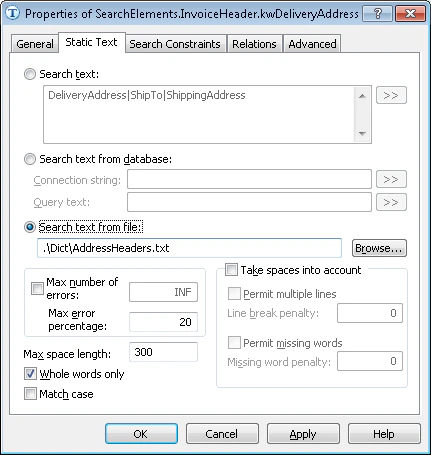
AddressHeaders.txt (carpeta %public%\ABBYY\FlexiCapture\12.0\Samples\FLS\English\Invoice\Dict).A un archivo de texto se accede por su nombre, que puede ser absoluto o relativo. Los nombres relativos se especifican con relación a la carpeta del proyecto de FlexiCapture (la carpeta que contiene el archivo *.fcproj) o a la carpeta del proyecto de FlexiLayout Studio (la carpeta que contiene las imágenes).3
Establecer el porcentaje máximo de error
Establezca porcentaje máximo de errores en 20.
4
Especificar el área de búsqueda
Haga clic en la pestaña Search Constraints y use coordenadas absolutas para especificar el área de búsqueda rectangular en la primera página:
- Seleccione Absolute search area constraints.
- En el campo Pages, seleccione Range en la lista desplegable.
- En el campo Range, escriba
1. - En el campo Region, especifique las coordenadas del rectángulo
[1, 1, 2475, 1878]. - Haga clic en Add…. El área de búsqueda aparecerá en la lista Search areas.
5
Agregar relaciones de prebúsqueda
Haga clic en la pestaña Advanced. En el campo Advanced pre-search relations, especifique:
6
Ejecutar la coincidencia de FlexiLayout
Excluya temporalmente el elemento InvoiceFooter y ejecute la coincidencia de FlexiLayout.