
- A la derecha y debajo del nombre del campo
- Usando un elemento espacio en blanco para limitar el área de búsqueda por abajo
- Usando un elemento de párrafo
Crear el elemento de grupo grAddress
1
Crear el elemento Group
En el elemento InvoiceHeader, cree un elemento Group y asígnele el nombre grAddress.
2
Establecer las restricciones de búsqueda
Haga clic en la pestaña Relations y especifique las siguientes restricciones de búsqueda para los elementos del grupo: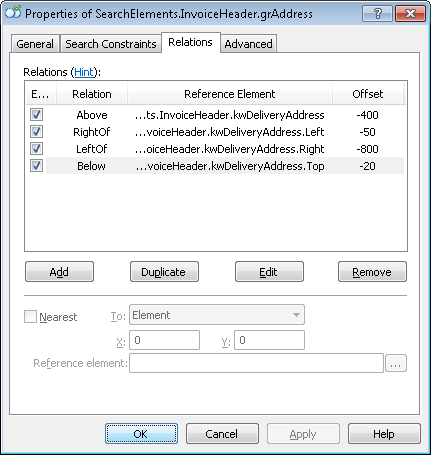
- Encima del elemento kwDeliveryAddress, Offset = -400.
- A la izquierda del límite derecho del elemento kwDeliveryAddress, Offset = -800, Reference boundary = Right.
- A la derecha del límite izquierdo del elemento kwDeliveryAddress, Offset = -50, Reference boundary = Left.
- Debajo del límite superior del elemento kwDeliveryAddress, Offset = -20, Reference boundary = Top.
Crear el elemento de espacio en blanco wgAddressAbove
Un espacio en blanco horizontal delimita por abajo el área de búsqueda del elemento DeliveryAddress.1
Crear el elemento de espacio en blanco
En el elemento
InvoiceHeader.grAddress, cree un elemento espacio en blanco y asígnele el nombre wgAddressAbove.2
Establecer la orientación y la altura
Haga clic en la pestaña Espacio en blanco. En Orientación, seleccione Horizontal y establezca Altura mín. en 55.
3
Restringir el tipo de objeto
Puesto que busca un espacio en blanco dentro de un párrafo, en Buscar entre objetos de tipo, seleccione únicamente Texto.
4
Establecer los umbrales de ruido
En Ruido, especifique estos valores: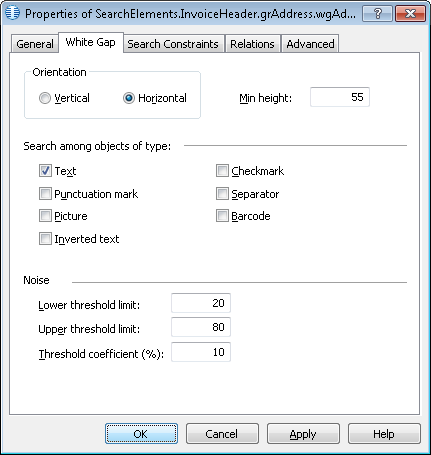
- Límite inferior del umbral – 20.
- Límite superior del umbral – 80.
- Coeficiente del umbral (%) – 10.
Los valores de las propiedades Límite inferior del umbral, Límite superior del umbral y Coeficiente del umbral (%) solo pueden determinarse mediante prueba y error. Comience con los valores predeterminados. Si no funcionan, modifíquelos hasta que el espacio en blanco se detecte en todas las imágenes de prueba.
5
Mantener los demás valores predeterminados
No especifique restricciones de búsqueda adicionales y conserve los valores predeterminados de las demás opciones.
6
Agregar una relación de posición
Haga clic en la pestaña Relations. Puesto que el espacio en blanco solo puede situarse debajo de las palabras clave del nombre kwDeliveryAddress, especifique esta restricción de búsqueda:
- Debajo del elemento kwDeliveryAddress, Offset = 20.
7
Agregar la restricción de prebúsqueda
Haga clic en la pestaña Advanced. El campo Dirección de entrega no aparece en todas las imágenes, pero, cuando aparece, siempre va acompañado de su nombre. En el campo relación avanzada de prebúsqueda, especifique esta condición adicional: busque el objeto de imagen solo si se detecta el elemento kwDeliveryAddress. En FlexiLayout language:
8
Hacer coincidir el FlexiLayout
Haga coincidir el FlexiLayout para comprobar si el elemento wgAddressAbove se detecta en todas las imágenes.
9
Restringir al espacio más alto
FlexiLayout Studio a veces encuentra más de un espacio en blanco en el área de búsqueda y no siempre puede seleccionar el correcto, por lo que debe imponer restricciones de búsqueda adicionales. El espacio en blanco de interés es el que se encuentra más arriba en el área de búsqueda. En el campo relación avanzada de prebúsqueda, especifique esta condición adicional: busque el objeto de imagen más cercano al límite superior de la primera página. En FlexiLayout language:
10
Verificar la coincidencia
Excluya temporalmente el elemento InvoiceFooter y haga coincidir el FlexiLayout.
Crear el elemento de párrafo DeliveryAddress
1
Crear el elemento de párrafo
En el elemento
InvoiceHeader.grAddress, cree un elemento Párrafo y asígnele el nombre DeliveryAddress.2
Agregar una relación de posición
Haga clic en la pestaña Relations. Como DeliveryAddress solo puede estar ubicado encima del espacio en blanco wgAddressAbove, especifique la siguiente restricción de búsqueda:
- Encima del elemento wgAddressAbove, Offset = 0.
InvoiceHeader.grAddress, no es necesario volver a especificarla.3
Excluir el nombre del campo del área de búsqueda
Haga clic en la pestaña Advanced. El nombre del campo DeliveryAddress también se encuentra dentro del área de búsqueda, por lo que debe excluirlo para obtener solo el valor del campo. El área de búsqueda también contiene separadores y ruido que conviene excluir. En lugar de excluir solo la región del elemento kwDeliveryAddress, tome esa región, amplíela para que abarque todo el ruido y excluya el rectángulo resultante. Especifique las siguientes restricciones de búsqueda en el campo relación avanzada de prebúsqueda:
4
Hacer coincidir el FlexiLayout
Excluya temporalmente el elemento InvoiceFooter y haga coincidir el FlexiLayout.
5
Establecer la región del bloque
Especifique la ubicación del bloque DeliveryAddress como la región rectangular del elemento DeliveryAddress detectado, simplificada para que se muestre con mayor claridad y ampliada en 5 puntos, tanto vertical como horizontalmente. Seleccione la opción Expression y escriba la siguiente expresión: