
Configurer la liste des enregistrements
1
Ouvrir le type d’enregistrement
Dans Appian Designer, ouvrez l’application et cliquez sur Record Type.
2
Ajouter une colonne à la liste des enregistrements
- Dans la section Record List, cliquez sur le lien Edit Record List pour modifier la liste des enregistrements. Certaines colonnes ont déjà été ajoutées automatiquement lorsque vous avez créé le nouveau type d’enregistrement.
- Pour ajouter une nouvelle colonne, cliquez sur Add Column et indiquez :
- Label – Le nom de la nouvelle colonne
- Select Component – Le type de données à afficher dans la colonne (vous pouvez configurer la source de données en cliquant sur le nom du composant)
3
Ouvrir l’éditeur d’expressions de lien
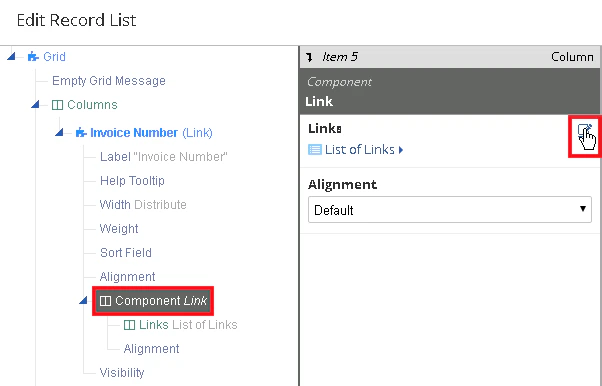
- Dans la fenêtre Edit Record List, développez le nœud Columns, puis développez la colonne contenant le lien que vous souhaitez modifier et sélectionnez Component Link.
- Dans le volet de droite, cliquez sur l’icône Edit as Expression en regard de Links. Cela ouvre un éditeur de code.
4
Coller l’expression de lien de l’enregistrement
Collez le code suivant dans l’éditeur de code. Lorsque vous cliquez sur le lien, l’enregistrement s’ouvre dans la vue récapitulative.
Configurer la vue de l’enregistrement
Les utilisateurs peuvent consulter des informations détaillées sur chaque enregistrement. Par défaut, ces informations s’affichent dans la vue récapitulative, mais vous pouvez créer vos propres vues personnalisées à l’aide de New View. Pour plus d’informations, consultez la documentation en ligne d’Appian. Pour afficher les données d’une ligne de tableau dans la vue récapitulative, modifiez la vue récapitulative du type d’enregistrement.1
Commencer à modifier le type d’enregistrement
Commencez à modifier le type d’enregistrement dont vous voulez configurer la vue récapitulative.
2
Ouvrir l’éditeur de la vue récapitulative
Dans la section Record View Details, cliquez sur Summary dans le tableau Views. La fenêtre Edit View s’ouvre.
3
Coller l’expression de mise en page du tableau de bord
Collez le code suivant dans le champ Interface :Pour plus d’informations, consultez la documentation en ligne d’Appian.
4
Enregistrer le type d’enregistrement
Cliquez sur OK pour enregistrer les modifications apportées au type d’enregistrement.