Importer le package dans Blue Prism
1
Extraire le package de distribution
Exécutez le fichier
ABBYY_FlexiCapture_Connector_for_BluePrism.exe, sélectionnez un dossier de destination, puis cliquez sur Extract.2
Démarrer l’importation
Ouvrez Blue Prism - Robotic Process Automation Software, puis cliquez sur File → Import.
3
Sélectionner le fichier de version
Sélectionnez le fichier
.bprelease dans le dossier suivant :4
Publier les processus
Cliquez sur Next. Le message suivant s’affiche :
The incoming process has been published. Do you want to publish the process in this database after importing?Sélectionnez Yes pour chaque processus afin de le rendre disponible dans l’onglet Control, puis cliquez sur Next.5
Importer les VBO supplémentaires
Répétez les étapes précédentes pour importer les VBO suivants depuis
Blue Prism Limited\Blue Prism Automate\VBO :BPA Object - Utility - Environment.xmlBPA Object - Utility - File Management.xmlBPA Object - Utility - General.xml
6
Redémarrer Blue Prism
Redémarrez Blue Prism pour appliquer les modifications.
Ce que crée l’importation
Processus et objets dans l’onglet Studio
Un groupe FlexiCapture 12 Processes s’affiche dans la liste des processus et contient des exemples de processus. Un groupe FlexiCapture VBOs s’affiche dans la liste des objets et contient FlexiCapture 12 – Multitask VBO. Les VBO supplémentaires sont placés dans le groupe Default sous Objects.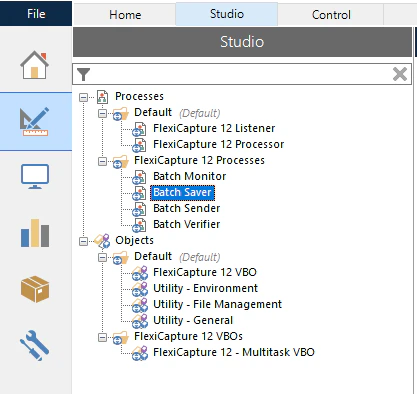
Files d’attente dans l’onglet Control
Les files d’attente FetcherQueue, MonitorQueue et VerifierQueue apparaissent dans le groupe Queue Management. Elles sont requises par les processus.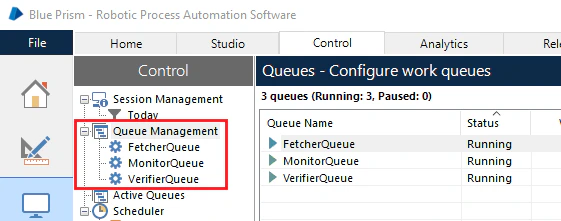
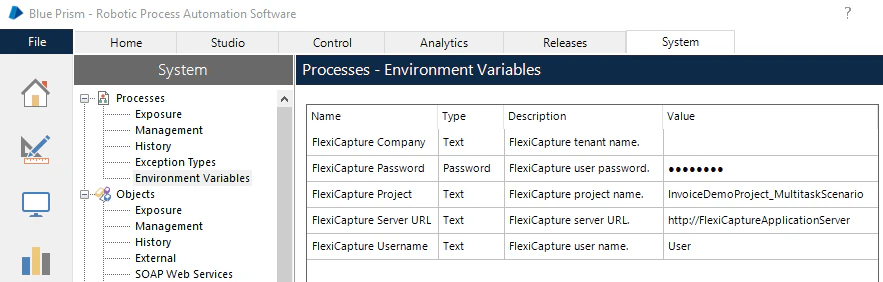
Variables dans l’onglet System
Les variables FlexiCapture Password, FlexiCapture Project, FlexiCapture ServerURL, FlexiCapture Username et FlexiCapture Company s’affichent dans la section Environmental Variables du nœud Processes. Elles contiennent les paramètres que les processus utilisent pour se connecter à ABBYY FlexiCapture.