
Avant de configurer les composants, effectuez l’installation du package Multi-Task et configurez votre projet ABBYY FlexiCapture pour Blue Prism.
Configurer les processus
1
Définir les variables de connexion
Dans Blue Prism, ouvrez l’onglet System et développez le groupe Environmental Variables du nœud Processes. Renseignez les valeurs des variables avec les paramètres nécessaires à la connexion à ABBYY FlexiCapture, puis cliquez sur Apply.
2
Ouvrir les processus d’exemple
Ouvrez l’onglet Studio et développez le groupe FlexiCapture 12 Processes du nœud Processes pour afficher les processus d’exemple importés.
3
Définir le dossier d’entrée
Ouvrez le processus Batch Sender, puis les propriétés de l’élément de données InputDirPath. Dans Initial Value, indiquez le chemin d’accès au dossier dans lequel le processus doit récupérer les fichiers, puis enregistrez les modifications.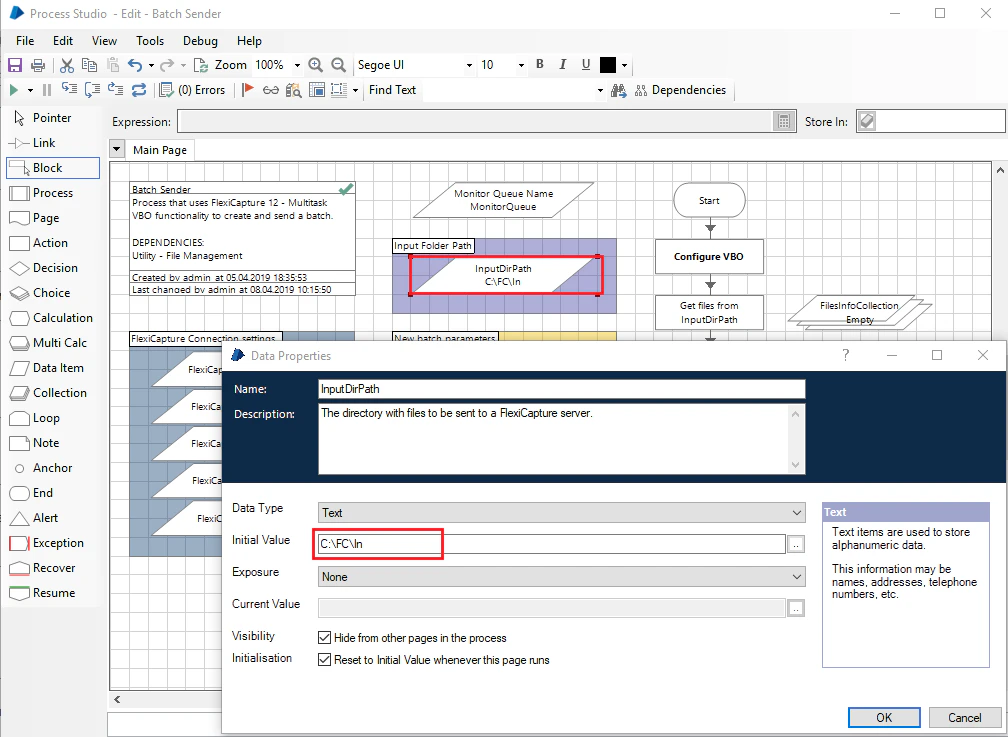
4
Ajouter les images à traiter
Placez les images à traiter dans le dossier d’entrée.
5
Définir le dossier de sortie
Ouvrez le processus Batch Saver, puis les propriétés de l’élément de données OutputDir. Dans Initial Value, indiquez le chemin d’accès au dossier dans lequel le processus doit enregistrer les résultats du traitement, puis enregistrez les modifications.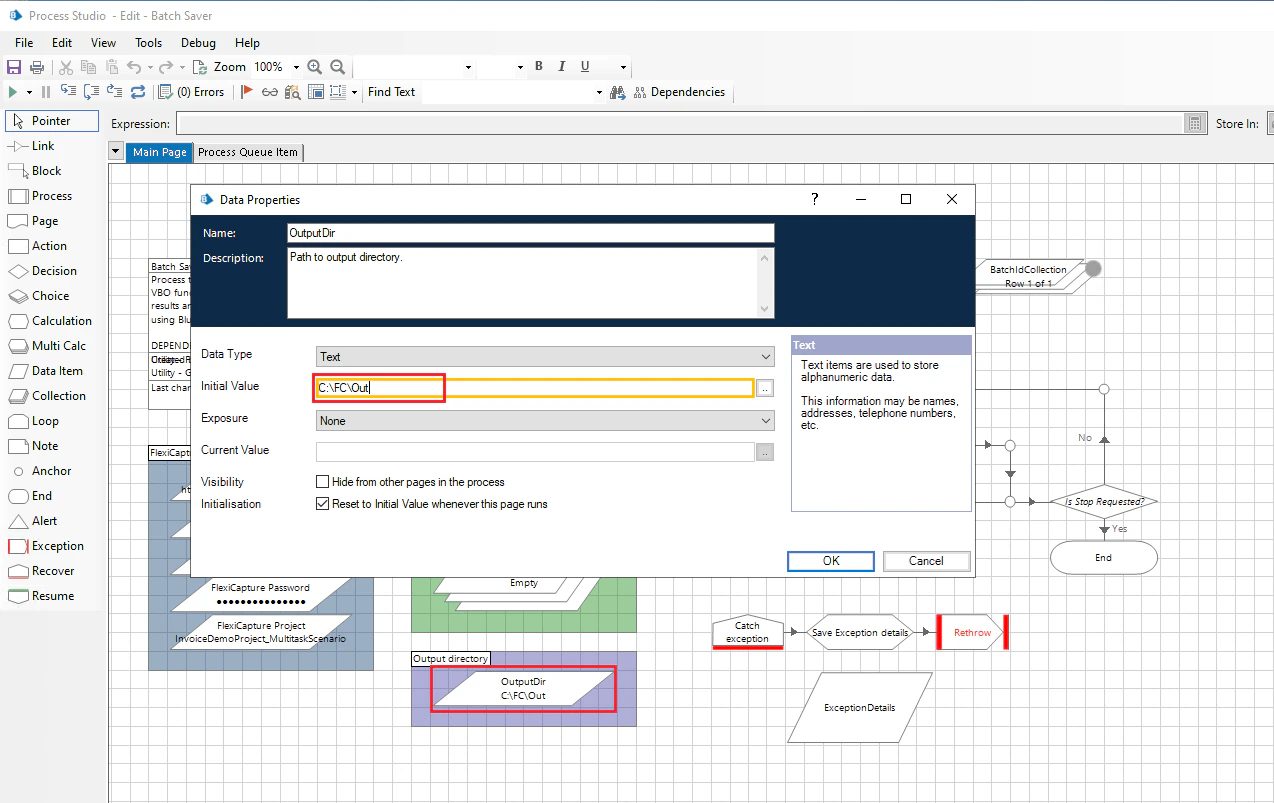
Démarrer les processus
1
Rechercher les processus et une ressource connectée
Ouvrez l’onglet Control. Dans le volet Available Processes, recherchez les processus utilisés par ABBYY FlexiCapture. Vérifiez que le volet Resources affiche une ressource dont le statut est 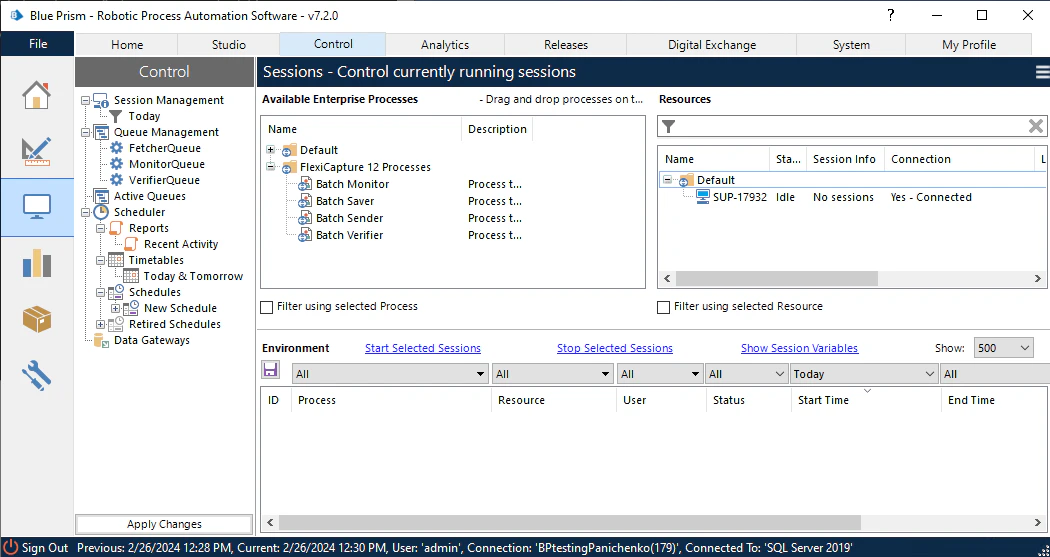
Yes - Connected.2
Affecter les processus à la ressource
Faites glisser les processus Batch Monitor et Batch Saver sur la ressource connectée. Ils s’affichent dans la fenêtre Environment avec le statut
Pending dans la colonne Status.3
Démarrer les processus
Sélectionnez les deux processus, cliquez dessus avec le bouton droit, puis sélectionnez Start dans le menu contextuel. Ils s’exécutent en arrière-plan et vérifient les éléments des files d’attente MonitorQueue et FetcherQueue.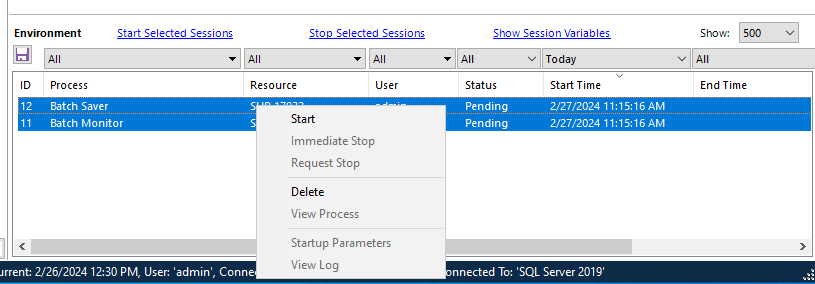
4
Démarrer le processus Batch Sender
Répétez les étapes précédentes pour le processus Batch Sender. Il récupère les fichiers dans le dossier d’entrée, les envoie à ABBYY FlexiCapture et inscrit l’ID du nouveau lot dans la file d’attente MonitorQueue.
5
Attendre le traitement du lot
Attendez que le processus Batch Monitor ait vérifié le statut du lot.En cas de réussite, Batch Monitor ajoute l’ID du lot à la file d’attente FetcherQueue, puis Batch Saver place les fichiers de résultat du traitement dans le dossier de sortie.Si le lot atteint l’étape Verification, Batch Monitor ajoute son ID à la file d’attente VerifierQueue à la place. Démarrez le processus Batch Verifier pour vérifier le lot dans Web Verification Station.