Passer au contenu principal
Dans FC, les documents sont traités au sein de projets. FC identifie le type de chaque document et applique la Document Definition appropriée, préparée spécifiquement pour ce type. Chaque Document Definition comprend un ou plusieurs profils d’exportation servant à exporter les images de documents et les données. Si vous ne connaissez pas encore ces concepts, consultez la documentation ABBYY FlexiCapture, où vous trouverez une description détaillée du processus de capture. Pour configurer l’exportation de données depuis FC, vous devez créer un nouveau profil d’exportation de script dans votre projet FC. Avant de commencer à configurer votre projet, assurez-vous que le logiciel suivant est installé :
  • ABBYY FlexiCapture 12 Project Setup Station (obligatoire si vous utilisez ABBYY FlexiCapture Distributed Edition ou ABBYY FlexiCapture Cloud).
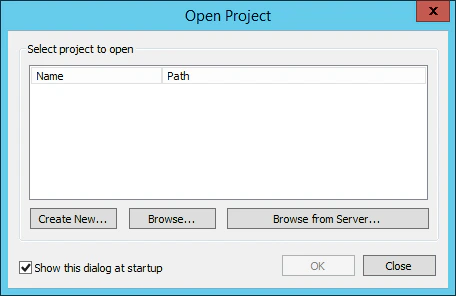
Si vous avez déjà un projet FC pour lequel vous devez configurer l’exportation de données vers Blue Prism, ouvrez-le. Sinon, vous devrez créer un projet. Vous pouvez également téléverser sur le serveur le projet préconfiguré fourni avec le package de distribution. Vous trouverez ce projet dans ABBYY FlexiCapture Connector for BluePrism\Multi-Task Package\FlexiCapture Sample Projects. Lancez Project Setup Station et, dans la boîte de dialogue Open Project, cliquez sur :
  • Create New… pour créer un projet.
  • Browse… pour ouvrir un projet existant stocké sur votre disque local.
  • Browse from Server… pour ouvrir un projet que vous avez précédemment téléversé sur le serveur d’applications FC.
Vous devez ensuite téléverser le projet sur le serveur d’applications ABBYY FlexiCapture :
  1. Cliquez sur File → Upload Project to Server….
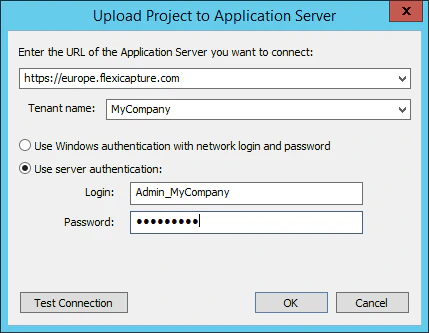
  2. Dans la boîte de dialogue Upload Project to Application Server, indiquez l’adresse du serveur, le protocole à utiliser et vos identifiants.
  3. Si vous utilisez ABBYY FlexiCapture Cloud, renseignez le champ URL en indiquant l’une des trois instances FlexiCapture Cloud suivantes (vous devez spécifier l’instance dans laquelle votre entreprise est enregistrée) :
  4. Dans le champ Tenant name, indiquez le nom de votre entreprise, sélectionnez l’option Use server authentication, puis saisissez vos identifiants.
  5. Cliquez sur Test Connection pour vérifier que vous avez saisi les bonnes données.
  6. Cliquez sur OK pour téléverser le projet sur le serveur d’applications.
Lors du téléversement d’un projet vers le cloud ou de l’ouverture d’un projet depuis le cloud, l’erreur suivante peut se produire : “Application server version is not compatible.” Si cette erreur s’affiche, cela signifie que la version de votre Project Setup Station ne correspond pas à celle du serveur d’applications cloud. Pour obtenir une version compatible de FC, contactez le bureau commercial ABBYY de votre région (voir https://www.abbyy.com/contacts).
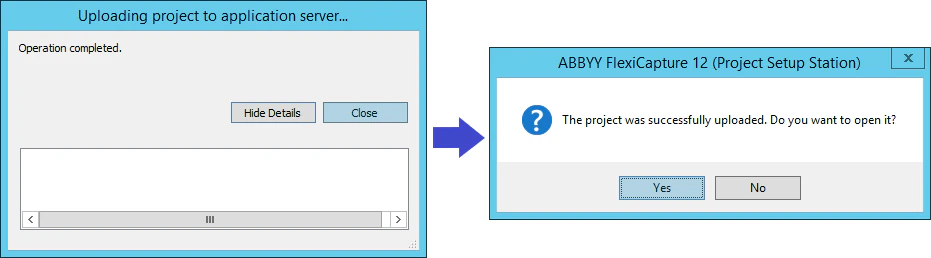
  1. Lorsque le message “Operation completed” s’affiche, cliquez sur Close. Dans la boîte de dialogue suivante, cliquez sur Yes pour ouvrir le projet téléversé à partir du serveur.
Vous devez maintenant configurer votre projet, c’est-à-dire créer un profil d’exportation dans votre Document Definition et sélectionner le type de workflow approprié.