
Prérequis
Installez ABBYY FlexiCapture 12 Project Setup Station, obligatoire avec ABBYY FlexiCapture Distributed Edition et ABBYY FlexiCapture Cloud.Ouvrir ou créer un projet
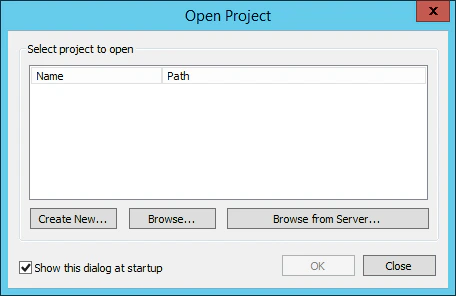
Si vous disposez déjà d’un projet pour lequel vous souhaitez configurer l’exportation des données, ouvrez-le. Sinon, créez un projet. Lancez Project Setup Station et, dans la boîte de dialogue Open Project, utilisez l’une des méthodes suivantes :- Cliquez sur Create New pour créer un nouveau projet.
- Cliquez sur Browse pour ouvrir un projet existant stocké sur votre disque local.
- Cliquez sur Browse from Server pour ouvrir un projet que vous avez précédemment téléversé sur le serveur d’applications ABBYY FlexiCapture.
Téléverser le projet vers le serveur d’applications
1
Ouvrir la boîte de dialogue de téléversement
Cliquez sur File → Upload Project to Server.
2
Indiquer le serveur
Dans la boîte de dialogue Upload Project to Application Server, indiquez l’adresse du serveur, le protocole à utiliser et vos identifiants.
3
Indiquer l’instance Cloud
Si vous utilisez ABBYY FlexiCapture Cloud, renseignez le champ URL avec l’instance auprès de laquelle votre entreprise est enregistrée :
https://europe.flexicapture.comhttps://australia.flexicapture.comhttps://usa.flexicapture.com
4
Indiquer le tenant et les identifiants
Dans le champ Tenant name, indiquez le nom de votre entreprise. Sélectionnez l’option Use server authentication, puis saisissez vos identifiants.
5
Tester la connexion
Cliquez sur Test Connection pour vérifier que les informations saisies sont correctes.
6
Téléverser le projet
Cliquez sur OK pour téléverser le projet vers le serveur d’applications.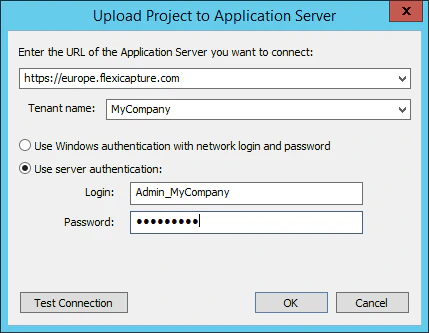
7
Ouvrir le projet téléversé
Lorsque le message 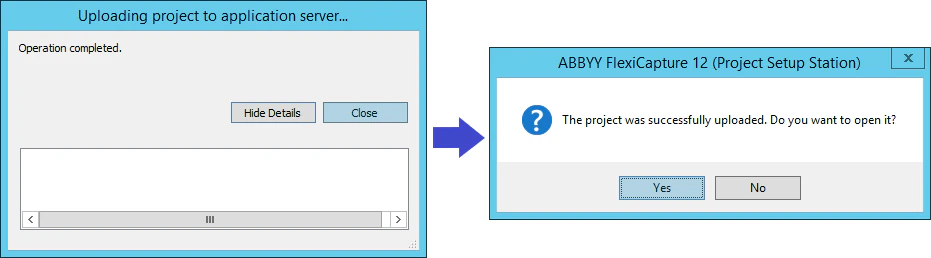
Operation completed s’affiche, cliquez sur Close. Dans la boîte de dialogue suivante, cliquez sur Yes pour ouvrir le projet téléversé depuis le serveur.