
Importer le connecteur sur le serveur
1
Ouvrir l’assistant d’importation
Ouvrez Dev Studio et cliquez sur Configure → Application → Distribution → Import.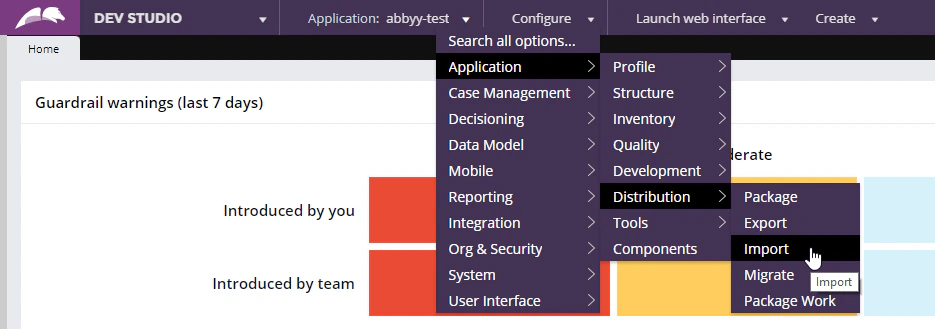
2
Charger le connecteur
Chargez le fichier
FlexiCaptureConnector.jar sur le serveur.3
Redémarrer le serveur
Ouvrez le Pega Self-Service Portal et cliquez sur Restart Server.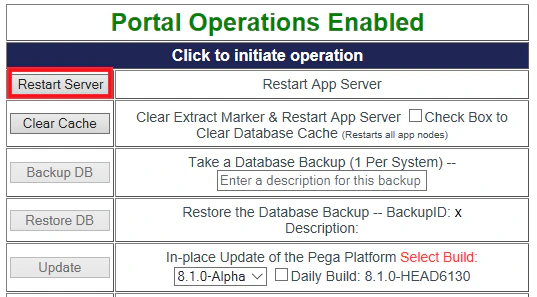
Créer une fonction Java dans Pega
La fonction appelle des méthodes des classes du connecteur.1
Créer une bibliothèque
- Cliquez sur Records → Technical → Library → Create.
- Nommez la bibliothèque, par exemple
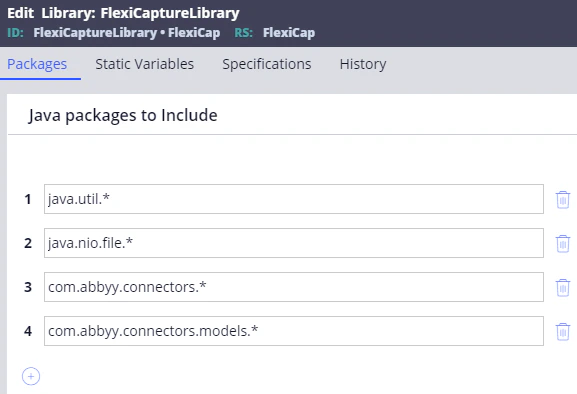
FlexiCaptureLibrary. - Incluez les packages
java.util.*,java.nio.file.*,com.abbyy.connectors.*etcom.abbyy.connectors.models.*.
2
Générer la bibliothèque
Cliquez sur Save, puis sur Generate Library.
3
Créer la fonction
- Cliquez sur Records → Technical → Function → Create.
- Dans le champ Label, indiquez un nom pour la nouvelle fonction, par exemple
CaptureData.
4
Spécifier les paramètres d’entrée
Dans la section Parameters, spécifiez les deux paramètres d’entrée suivants :
5
Sélectionner la bibliothèque
Dans le champ Library, saisissez le nom de la bibliothèque que vous avez créée, puis cliquez sur Create and open.
6
Définir le type de données de sortie
Dans la fenêtre qui s’ouvre, sous l’onglet Parameters, indiquez 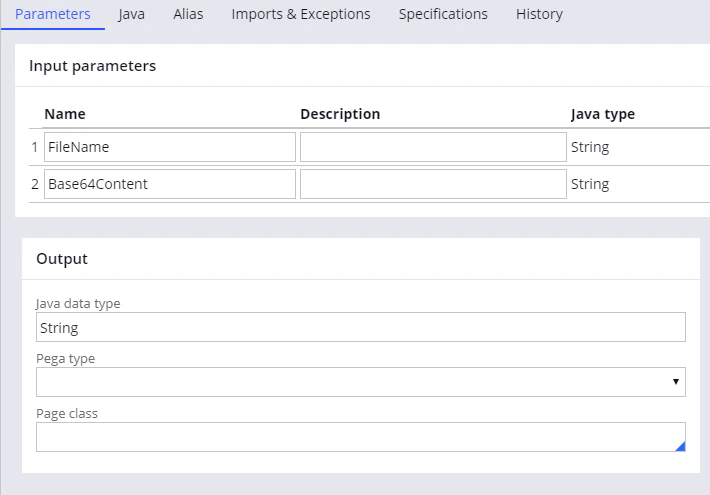
String comme type de données dans le champ Java data type.7
Ajouter le code de la fonction
Copiez le code du fichier L’exemple de code est reproduit dans Exemple de code de fonction.
CodeExample.java et collez-le sous l’onglet Java de la même fenêtre.Le fichier se trouve dans ce dossier :8
Déclarer l’exception levée
Cliquez sur l’onglet Imports & Exceptions et saisissez
Exception dans la section Exceptions thrown.9
Générer la fonction
Revenez sous l’onglet Java, cochez l’option Function ready to be compiled?, enregistrez vos modifications, puis cliquez sur Generate function.Si la génération aboutit, un accusé de réception s’affiche avec le statut 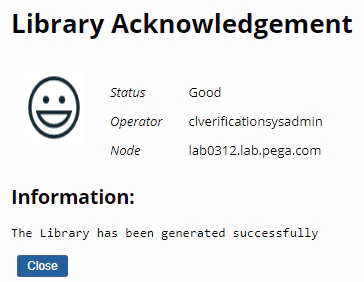
Good.