
ABBYY FlexiCapture Distributed Edition et ABBYY FlexiCapture Cloud nécessitent tous deux ABBYY FlexiCapture 12 Project Setup Station.
Ouvrir ou créer le projet
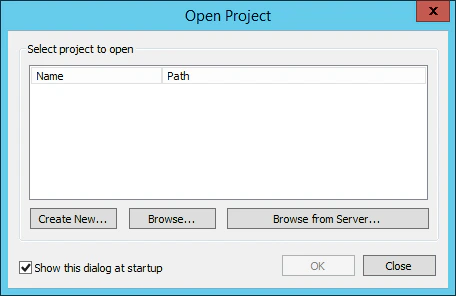
Ouvrez le projet pour lequel vous devez configurer l’exportation des données XML. Si vous n’en avez pas encore, créez-en un. Lancez Project Setup Station et, dans la boîte de dialogue Open Project, cliquez sur l’un des boutons suivants :- Create New – Crée un projet.
- Browse – Ouvre un projet existant stocké sur votre disque local.
- Browse from Server – Ouvre un projet que vous avez précédemment téléversé vers le serveur d’applications ABBYY FlexiCapture.
Configurer le projet en tant que service avec vérification
1
Ouvrir les propriétés du projet
Dans Project Setup Station, cliquez sur Project → Propriétés du projet, puis sur l’onglet Workflow.
2
Passer au schéma avancé
Dans la liste déroulante Schéma, sélectionnez Avancé.
3
Ouvrir l’étape de vérification
Sélectionnez l’option Vérification, puis cliquez sur Modifier.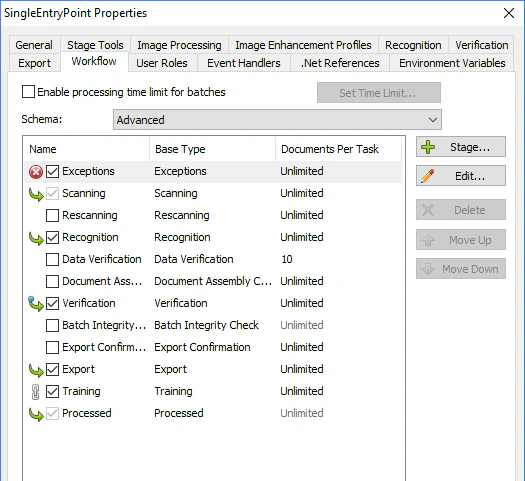
4
Activer les stations Web
Dans la boîte de dialogue qui s’ouvre, sélectionnez l’option Activer les stations Web dans l’onglet Général, puis cliquez sur OK.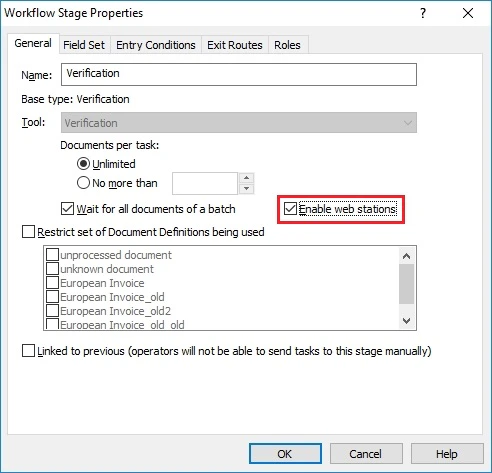
5
Effacer le chemin d’export racine
Assurez-vous que le champ Chemin d’export racine de l’onglet Général est vide, puis cliquez sur OK.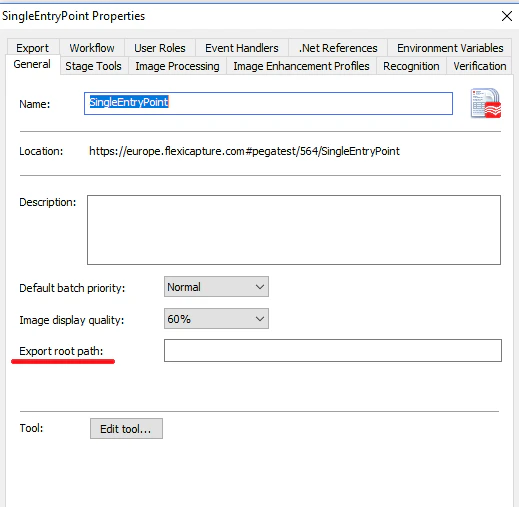
Créer un profil d’exportation pour chaque Document Definition
1
Ouvrir la Document Definition
Dans Project Setup Station, cliquez sur Project → Document Definitions pour ouvrir la liste des Document Definitions disponibles dans le projet. Sélectionnez la Document Definition pour laquelle vous souhaitez définir de nouveaux paramètres d’exportation, puis cliquez sur Modifier.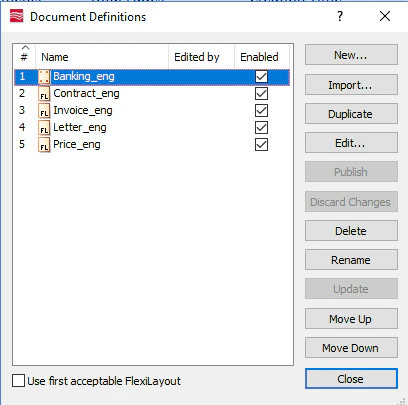
2
Démarrer l’assistant de profil d’exportation
Cliquez sur Document Definition → Paramètres d’exportation, puis sur Ajouter.
3
Sélectionner le type de destination
À l’étape Sélectionner le type de destination :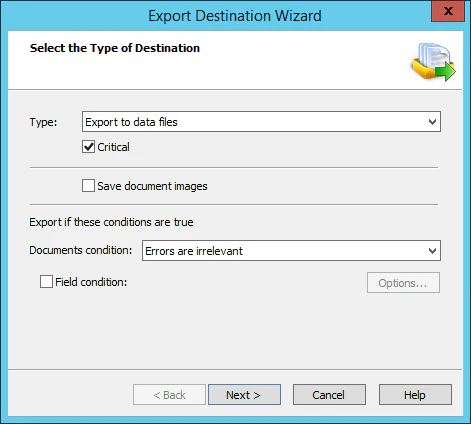
- Sélectionnez Exporter vers des fichiers de données dans la liste déroulante Type.
- Sélectionnez l’option Critique.
- Sélectionnez Les erreurs ne sont pas pertinentes dans le champ Condition du document.
- Cliquez sur Suivant.
4
Définir le chemin d’exportation et le nom de fichier
À l’étape Exporter des données vers des fichiers, assurez-vous que le champ Chemin d’exportation est vide, indiquez un modèle de nom de fichier, puis cliquez sur Suivant.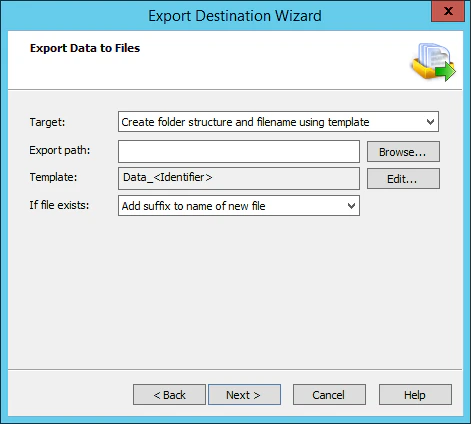
5
Sélectionner le format de fichier
À l’étape Format du fichier de données, sélectionnez Document XML dans le champ Type de fichier, puis cliquez sur Suivant.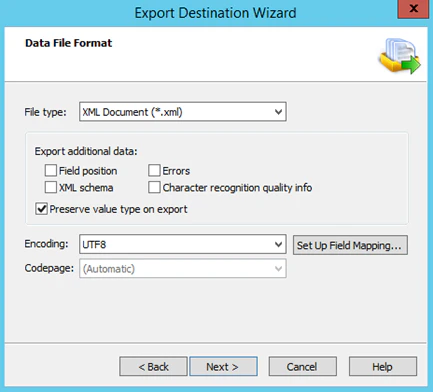
6
Nommer le profil d’exportation
Indiquez un nom pour votre nouveau profil d’exportation, puis cliquez sur Finish.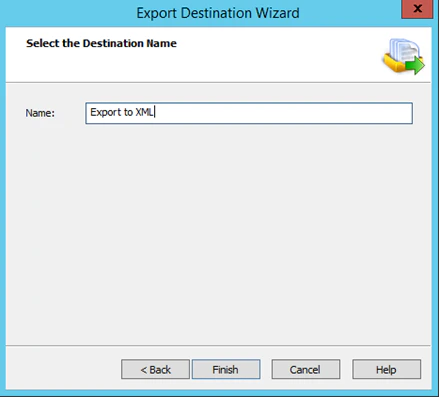
7
Activer le profil d’exportation
Dans la boîte de dialogue Paramètres d’exportation, cochez la case du nouveau profil d’exportation dans la colonne Activé. Cliquez sur Apply, puis sur OK.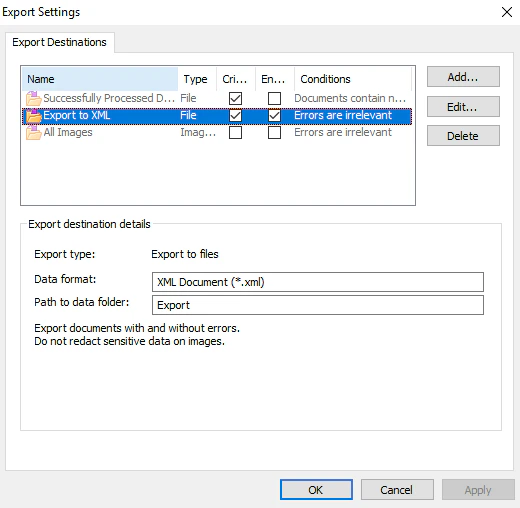
8
Publier la Document Definition
Enregistrez et publiez votre Document Definition.