
1
Créer et téléverser un projet
Créez un projet et téléversez-le sur le serveur d’applications.
2
Configurer un profil d’importation d’images IMAP
Configurez un profil d’importation d’images IMAP utilisant Gmail, puis sélectionnez la source d’importation des images.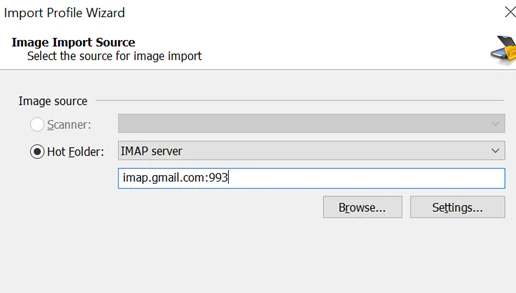
3
Ouvrir la configuration du profil d’importation
Ouvrez la configuration du profil d’importation d’images.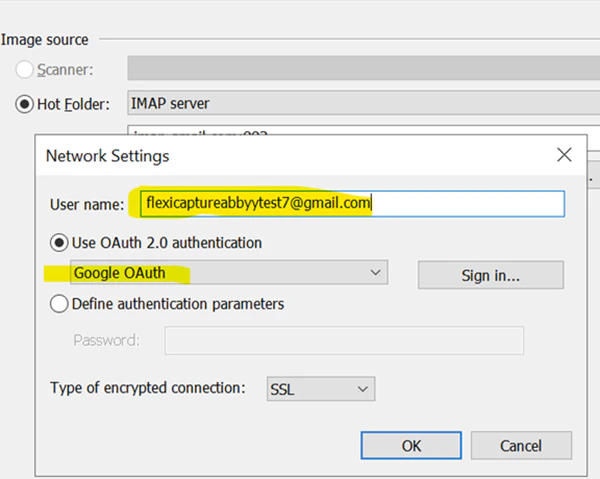
4
Saisir votre identifiant Gmail et vous connecter
Saisissez votre identifiant Gmail, puis cliquez sur Se connecter pour démarrer l’authentification OAuth. Une fenêtre OAuth de Google s’affiche.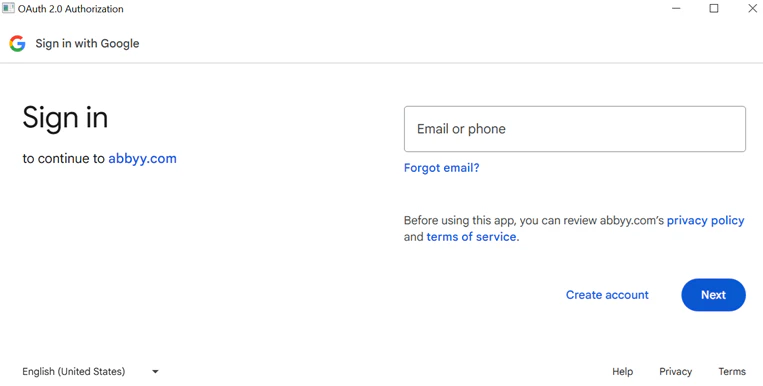
5
Se connecter à votre compte Google
Saisissez l’adresse de votre compte Gmail, cliquez sur Suivant, puis saisissez votre mot de passe.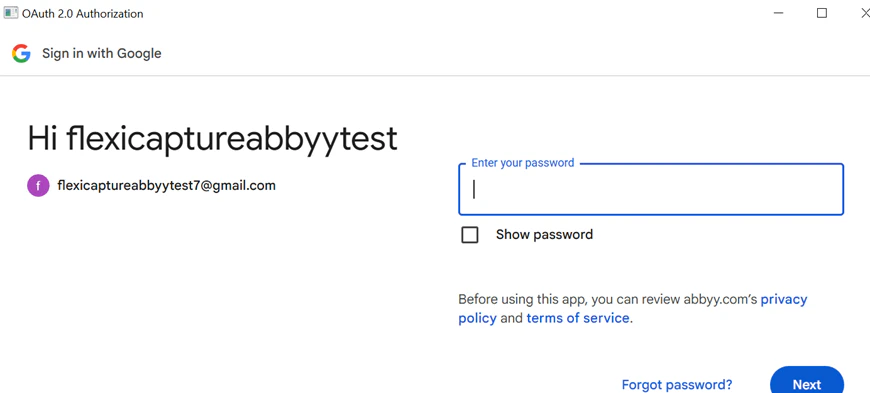
6
Accorder l’accès
Lisez le message de confiance, puis cliquez sur Continuer. Si l’authentification réussit, le message 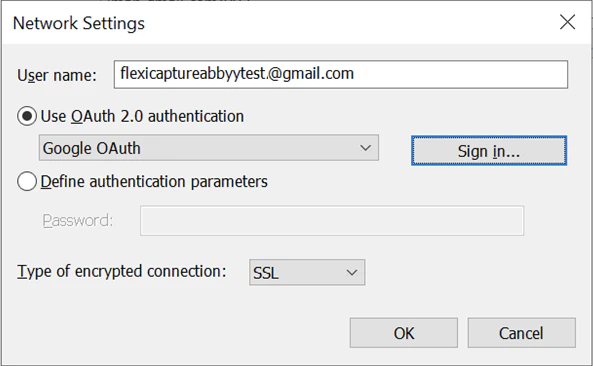
Thank you for allowing s’affiche. La fenêtre contextuelle OAuth se ferme et vous ramène à Project Setup Station.7
Définir le type de connexion
Finalisez les paramètres du profil IMAP. Définissez Type of encrypted connection sur Auto, puis cliquez sur OK.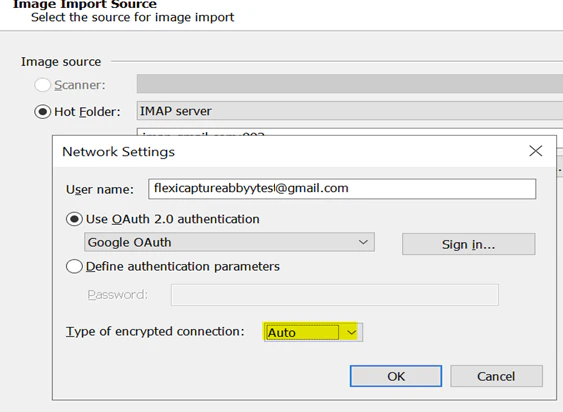
8
Parcourir les dossiers Gmail
Cliquez sur Parcourir pour accéder à la hiérarchie des dossiers Gmail.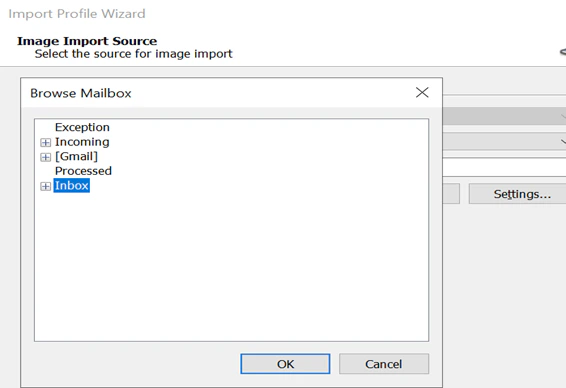
9
Sélectionner le dossier cible
Sélectionnez le dossier dans lequel les documents sont déposés en vue de leur traitement.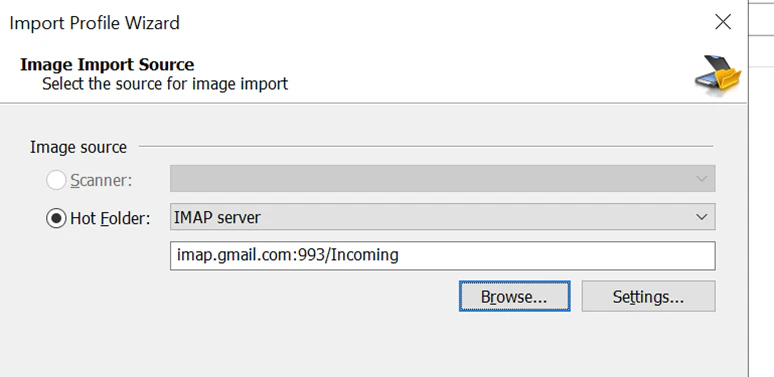
10
Terminer le profil
Terminez les étapes restantes de configuration du profil IMAP.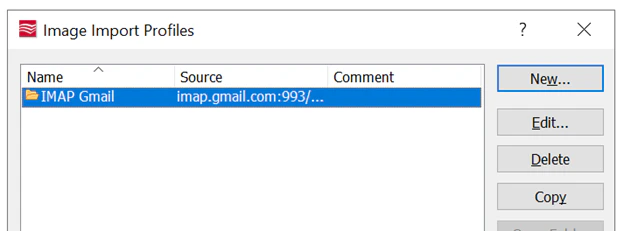
11
Activer le Hot Folder
Activez le bouton bascule Hot Folder du projet dans Administration and Monitoring Console.
12
Tester l’importation
Envoyez un e-mail avec une pièce jointe vers le dossier Gmail sélectionné. Vérifiez que le document est traité et qu’un lot est créé.