
- field 名は常に最初のページの上部に表示されます。したがって、検索領域を最初のページに限定し、絶対座標を使用して矩形領域を指定できます。
- テキストを検索するには
AddressHeaders.txtファイルを使用します。 - 最大エラー率は 20 に設定できます。この場合、各フレーズで許容されるエラーは 3 個までという意味です。
最適なエラー数は、試行錯誤によってのみ見つけることができます。Static Text 要素の詳細については、Static Textを参照してください。
kwDeliveryAddress 要素の作成
1
Static Text 要素を作成
InvoiceHeader 要素で、Static Text 要素を作成し、名前を kwDeliveryAddress にします。
2
ファイルから検索テキストを指定
Static Text tab をクリックし、ファイルから検索テキストを指定 を選択して、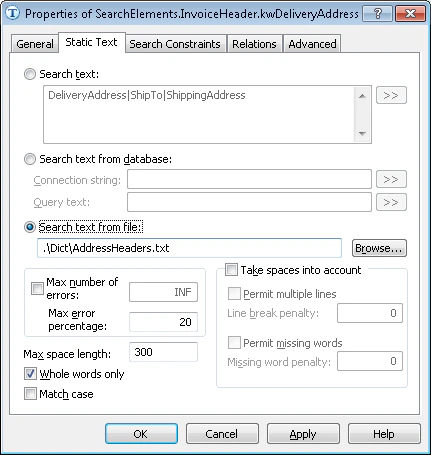
AddressHeaders.txt ファイルへのパスを指定します (フォルダー %public%\ABBYY\FlexiCapture\12.0\Samples\FLS\English\Invoice\Dict)。テキストファイルには、その名前でアクセスします。名前は絶対パスでも相対パスでも指定できます。相対名は、FlexiCapture プロジェクトフォルダー (*.fcproj ファイルを含むフォルダー) または FlexiLayout Studio プロジェクトフォルダー (画像を含むフォルダー) を基準に指定します。3
最大エラー率を設定
最大エラー率 を 20 に設定します。
4
検索領域を指定
Search Constraints tab をクリックし、絶対座標を使用して最初のページの矩形検索領域を指定します:
- Absolute search area constraints を選択します。
- Pages field で、ドロップダウンリストから Range を選択します。
- Range field に
1と入力します。 - Region field で、矩形
[1, 1, 2475, 1878]の座標を指定します。 - Add… をクリックします。検索領域が Search areas リストに表示されます。
5
pre-search relations を追加
Advanced tab をクリックします。Advanced pre-search relations field で次を指定します:
6
FlexiLayout を実行
InvoiceFooter 要素を一時的に除外し、FlexiLayout を実行します。