
- 請求書番号 field の名前はすべての画像に表示され、他の文書と区別するために使用されます。この field 名を必須要素にして、この文書タイプの識別子として使用します。詳しくは、Required, optional, and prohibited elements を参照してください。
- この名前には、次のいずれかの語句が含まれる場合があります:
Invoice no.,Credit note No,Invoice Number:,Invoice Number。検索文字列には、考えられるすべての候補を列挙します。最大エラー数が個々の単語ではなくフレーズ全体に適用されるように、各フレーズはスペースを入れずに入力してください。 - 最初のページの上部にある field のみに注目します。一部の最初のページには、名前に似ているものの、ページ下部に配置された Static Text が含まれています。
kwInvoiceNumber 要素を作成する
1
Static Text 要素を作成する
InvoiceHeader 要素内に Static Text 要素を作成し、kwInvoiceNumber という名前を付けます。
2
要素を必須にする
General タブで、Required element を選択します。
3
検索テキストを入力する
Static Text タブをクリックします。Search text フィールドに
InvoiceNo.|CreditNoteNo|InvoiceNumber:|InvoiceNumber と入力します。4
最大エラー率を設定する
Max error percentage を 20 に設定します。
5
検索領域を指定する
Search Constraints タブをクリックし、絶対座標を使用して最初のページの矩形検索領域を指定します。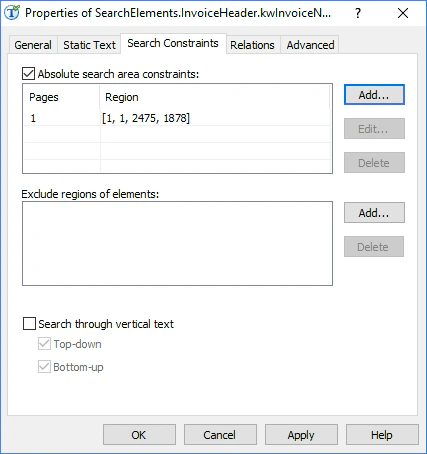
- Absolute search area constraints を選択します。
- Pages フィールドで、ドロップダウンリストから Range を選択します。
- Range フィールドに
1と入力します。 - Region フィールドに、矩形
[1, 1, 2475, 1878]の座標を指定します。 - Add… をクリックします。検索領域が Search areas リストに表示されます。
6
pre-search relations を追加する
Advanced タブをクリックします。Advanced pre-search relations フィールドで、追加の制約を指定します。
7
post-search relations を追加する
Advanced post-search relations フィールドの追加チェックは、生成された仮説の品質に影響します。たとえば、要素が検出された場合は、参照幅と検出された要素の Region の幅との差を計算し、その値がファジー区間に含まれるかどうかを確認します。FlexiLayout language では、次のように指定します。
FlexiLayout Studio では、オブジェクトの位置やオブジェクト間の距離を指定するために、二次元座標系を使用します。垂直軸と水平軸が交わる点 (0, 0) は画像の左上隅にあります。水平軸は左から右へ、垂直軸は上から下へ伸びます。
8
FlexiLayout をマッチングする
InvoiceFooter 要素を一時的に除外してから、FlexiLayout をマッチングします。