
InvoiceNumber 要素を作成する
1
Character String 要素を作成する
InvoiceHeader 要素内に、Character String 要素を作成し、InvoiceNumber という名前を付けます。
2
アルファベットを指定します
Character String タブをクリックし、アルファベットを指定します。
-./0123456789ABCDEFGHIJKLMNOPQRSTUVWXYZabcdefghijklmnopqrstuvwxyz3
英数字以外の文字の割合を設定する
アルファベット以外の文字の割合を30%に設定します。
4
文字数を設定する
Character count fieldで、文字列の長さに対するファジー区間
{-1, 3, 20, INF}を指定します。想定される値の範囲は3~20文字です。この区間外の仮説にはペナルティが適用されます。5
kwInvoiceDate Region を除外します
一部の画像では、請求書番号 field の検索領域に、すでに検出されている kwInvoiceDate 要素が含まれています。この要素を検索領域から除外して、FlexiLayout Studio がこのテキストを 請求書番号 field の仮説に含めないようにします。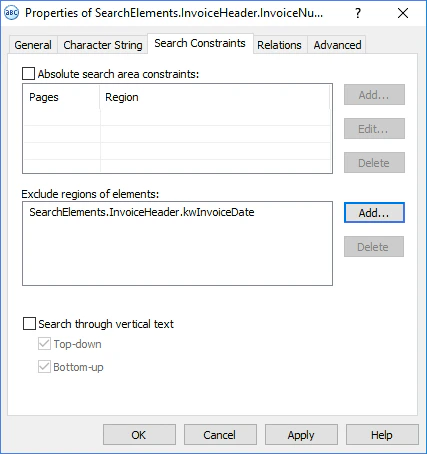
- Search Constraints タブで、Exclude regions of elements field の横にある Add… をクリックします。
- 要素のリストから kwInvoiceDate を選択します。
- OK をクリックします。Exclude regions of elements field に、文字列
SearchElements.InvoiceHeader.kwInvoiceDateが表示されます。
6
pre-search relations を追加する
Advanced タブをクリックします。Advanced pre-search relations で次の追加条件を指定します。kwInvoiceNumber という名前が見つからない場合は、InvoiceNumber field を検索しません。見つかった場合は、検索領域を矩形の配列として指定します。1 つは名前の右側、もう 1 つは小さなオフセットを付けて名前の下側に指定します。FlexiLayout language では、次のように記述します。
7
post-search relations を追加
field の検索領域は、field name の右側とその下にある 2 つの矩形に限定されます。field データが名前の右側にある場合、field の下には別の Text が存在することがよくあります (test images では、最も多いのは Date field の名前とデータです) 。この余分な Text は 請求書番号 field の検索領域に含まれるため、FlexiLayout Studio はこれに対する仮説を生成します。この仮説の Quality に影響を与えるには、Advanced post-search relations field で追加チェックを指定します。field name の下にある Text が低いほど、ペナルティは大きくなります。FlexiLayout language では、次のように記述します。
8
FlexiLayoutのマッチング
InvoiceFooter 要素を一時的に除外して、FlexiLayout をマッチングします。
9
ブロック領域を設定する
InvoiceNumber ブロックの位置には、InvoiceNumber 要素の矩形領域を縦横それぞれ 5 ドット拡大した領域を指定します。Expression を選択し、次の式を入力します。