
- 請求日 field の名前は、短く非常によく使われる単語
Dateであるため、検索領域をできるだけ絞り込みます。 - この field が存在する場合、その名前は 請求書番号 field の名前のすぐ近くにあります。
kwInvoiceDate 要素を作成する
1
Static Text 要素を作成する
InvoiceHeader 要素内に Static Text 要素を作成し、kwInvoiceDate という名前を付けます。
2
検索テキストを入力する
Static Text タブをクリックします。Search text フィールドに
Date と入力します。3
最大エラー率を設定する
Max error percentage を 30 に設定します。これにより、4 文字の単語で許容されるエラーは 1 つだけになります。
4
位置リレーションを追加する
Relations タブをクリックし、Add をクリックして、キーワードが 請求書番号 フィールド名の上側境界から上方 30 ドット以内、および下側境界から下方 700 ドット以内にあることを指定するリレーションを追加します。
- kwInvoiceNumber region の上側境界より下、Offset = -30、Reference boundary = Top。
- kwInvoiceNumber region の下側境界より上、Offset = -700、Reference boundary = Bottom。
5
FlexiLayout をマッチングする
InvoiceFooter 要素を一時的に除外し、FlexiLayout をマッチングします。
- 一部の文書の最初のページでは、kwInvoiceDate に対して複数の仮説が生成され、誤ったものが選択される場合があります。エラーを修正するために要素のプロパティを調整します。
- 対象の field は、ページの上端に最も近い位置にあります。
kwInvoiceDate に検索制約を追加する
1
要素のプロパティを開く
kwInvoiceDate 要素の Properties ダイアログを開きます。
2
Nearest 制約を設定する
Relations タブをクリックし、Nearest を選択してから、To ドロップダウンリストで Page top edge を選択します。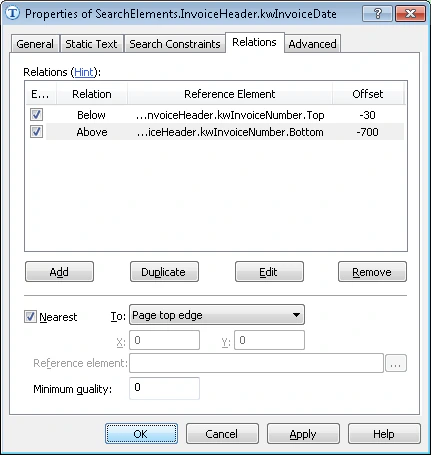
3
マッチングを確認する
請求日 field 名が確実に検出されることを確認するため、FlexiLayout をもう一度マッチングします。