
1
プロジェクトを作成する
ABBYY FlexiLayout Studio を起動し、新しいプロジェクトを作成します (File → New Project) 。プロジェクト名を Invoices とし、ABBYY FlexiLayout Project Files (*.fsp) の Project type を選択します。
2
イメージをバッチに追加する
テストイメージをバッチに追加します。詳しくは、Sample 1 の Step 2 を参照してください。
サンプル 4 のテストイメージは
%public%\ABBYY\FlexiCapture\12.0\Samples\FLS\English\Invoice\InvoicesBatch\<page number>\Images\bwPage.frdat にあります。3
ページを参照ドキュメントに組み立てる
まずページを確認し、どのページがどのドキュメントに属するか、またその順序を把握します。Batch ウィンドウでは、同じドキュメントに属するページは必ず連続していなければなりません (ページ 1、ページ 2、ページ 3、という順序です) 。次に、各ドキュメントを組み立てます。
ページがランダムな順序でバッチに追加されていてドキュメントに組み立てられない場合は、ページ番号を振り直してください。ページ番号を振り直すには、Batch ウィンドウで各ページを目的の位置にドラッグ アンド ドロップします。FlexiLayout Studio は、並べ替えたページに自動的に新しい番号を付けます。
- Batch ウィンドウで、同じドキュメントに属するページを選択します。
- 選択範囲を右クリックし、Assemble to Reference Documents… を選択します。
- Assemble to Reference Documents ダイアログで、One document を選択します。FlexiLayout Studio は、選択したすべてのページを 1 つのドキュメントにグループ化します。
- First page of document matches Header を選択します。このオプションは、Header 要素がドキュメントの最初のページに一致する必要があることを意味します。
- Last page of document matches Footer を選択します。このオプションは、Footer 要素がドキュメントの最後のページに一致する必要があることを意味します。
- OK をクリックします。参照レイアウトが Reference layout モードで表示され、ドキュメントの先頭と末尾が緑色のマーカーで示されます。
ページが誤ってドキュメントに組み立てられた場合は、Disassemble Reference Documents を選択してこの操作を取り消すことができます。
4
FlexiLayout のプロパティを指定する
FlexiLayout に対して次のプロパティを指定します。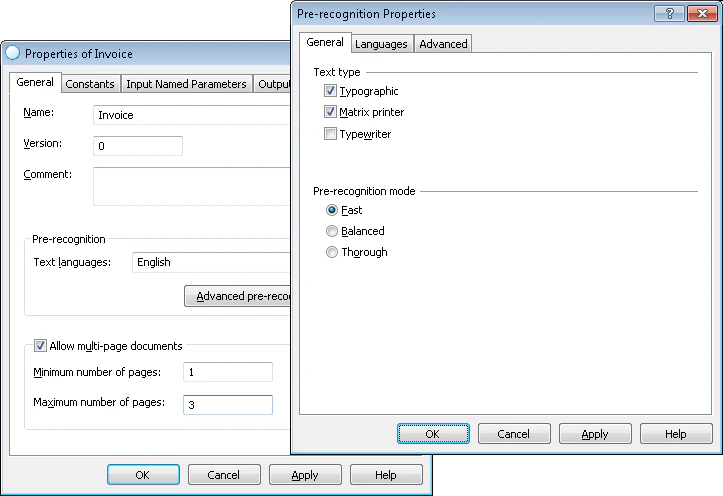
- Name: Invoice。
- Text type: Typographic および Matrix printer のテキストタイプを選択します。
- Text languages: サンプルドキュメントは英語であるため、English を選択します。
- Mode: Fast 認識モードを選択します。
- Minimum number of pages: サンプルドキュメントには最小で 1 ページ含まれる可能性があるため、1。
- Maximum number of pages: サンプルドキュメントには最大で 3 ページ含まれる可能性があるため、3。