メインコンテンツへスキップ
どのデータ型でも、入力した値に対して自動処理を実行できます。たとえば、空白の削除、文字の大文字/小文字の変換、特定の文字やテキストの自動置換などです。field 値の自動処理を有効にするには、field のプロパティ ダイアログの Data タブで、AutoCorrect options field の右にある Edit… ボタンをクリックします。 必要な自動処理オプションを選択します。 Apply AutoCorrect only once after recognition を選択すると、自動処理は field 値の認識後に 1 回だけ実行されます。選択しない場合は、field 内の値が変更されるたびに自動処理が実行されます。
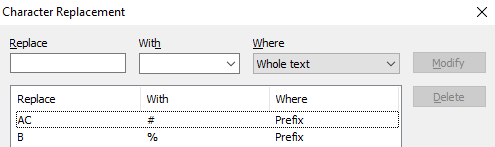
  • 認識された field 値内の文字を自動置換するには、Replace characters field の右にある Edit… ボタンをクリックします。開いたダイアログでは、自動置換する文字を追加できます。追加した値はアルファベット順に並べ替えられます。指定した文字が認識された field 値に含まれている場合、それらは自動的に置換されます。次の置換パラメーターを指定できます。
    1. Replace field に、置換する 1 文字以上の文字を入力します。
    2. With field に、置換後の文字または string を入力します。 注: string を使用できるのは、テキスト全体に対して置換を行う場合のみです。その他のオプション (Prefix、Suffix、Prefix and Suffix) では、先頭の 1 文字だけが使用されます。
Prefix で置換を行う場合、“A” は置換 string の先頭文字に置き換えられます。Whole text で置換を行う場合、“ENT” string の各文字は “WXY” に置き換えられます。
  1. Where field で、指定した文字を prefix、suffix、prefix と suffix の両方、またはテキスト全体のどこで置換するかを選択します。 Prefix を選択すると、Replace リストで指定した連続するすべての文字が、テキストの先頭から置換されます。Suffix の場合は、テキストの末尾から文字の置換が行われます。 たとえば、prefix で ” B” を ”%” に、“AC” を ”#” に置換するよう選択すると、string “ABC ENTERTAC CORP” は ”#%#%ENTERTAC CORP” に変換されます。
  • 認識された field 値全体、または field 値内の個々の単語を自動置換するには、Replace text field の右にある Edit… ボタンをクリックします。 開いたダイアログでは、自動置換する単語や expression を追加できます。field 全体だけを置換するには、Match entire field contents を選択します。 Exact search オプションを有効にすると、入力した単語または expression と完全に一致するものを検索して置換します。Fuzzy search を有効にすると、入力したものに類似した単語または expression を検索して置換します。 許容される誤りの数は、単語の長さによって異なります。 大文字と小文字を区別して単語または expression を置換するには、Match case オプションを有効にします。
  • Change capitalization ドロップダウン リストで、テキスト文字の変換方法を 1 つ選択します。
    1. None は変換しません。
    2. UPPER はすべての文字を大文字に変換します。
    3. lower はすべての文字を小文字に変換します。
    4. First upper は先頭の文字を大文字にし、残りの文字を小文字に変換します。
  • Remove excess spaces このオプションを有効にすると、余分な空白を削除できます。
自動置換には autocorrection script を使用することもできます。Use script オプションを選択し、Edit… をクリックしてスクリプト エディターを開き、スクリプトのコードを入力します。