
Hinzufügen der Assembly zur Workflow Administration Console
1
Öffnen Sie die Workflow Administration Console
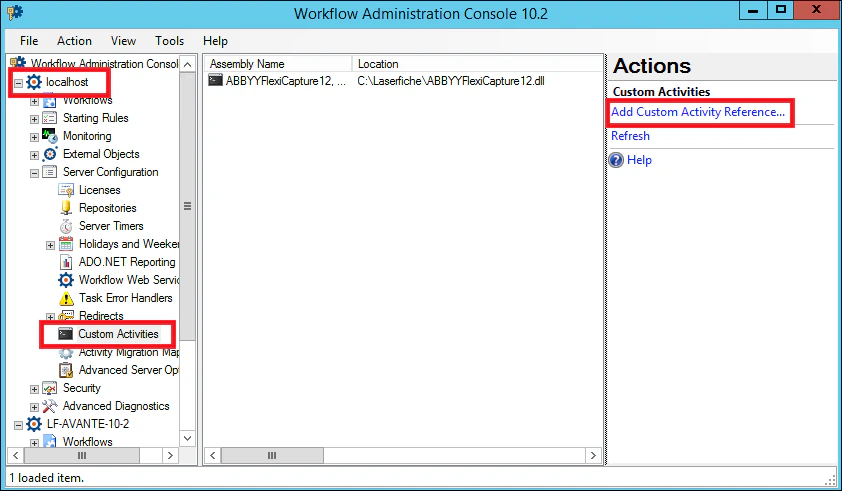
Erweitern Sie den Knoten Server Configuration des Workflow-Servers, zu dem Sie die Aktivität hinzufügen möchten.
2
Wählen Sie Custom Activities aus
3
Fügen Sie die Assembly hinzu
Klicken Sie auf Add Custom Activity Reference und fügen Sie die Assembly
ABBYYFlexiCapture12.dll hinzu.Wenn file browsing deaktiviert ist
Beim Klicken auf Add Custom Activity Reference kann der FehlerThe Workflow Server does not have file browsing enabled. [0620-WF1] auftreten.
1
Knoten „Security“ öffnen
Erweitern Sie in der Workflow Administration Console den Knoten Security.
2
Optionen für file browsing öffnen
Wählen Sie File Browser Options aus und klicken Sie auf Edit Options.
3
file browsing aktivieren
Wählen Sie auf der Registerkarte General Enable file browsing aus.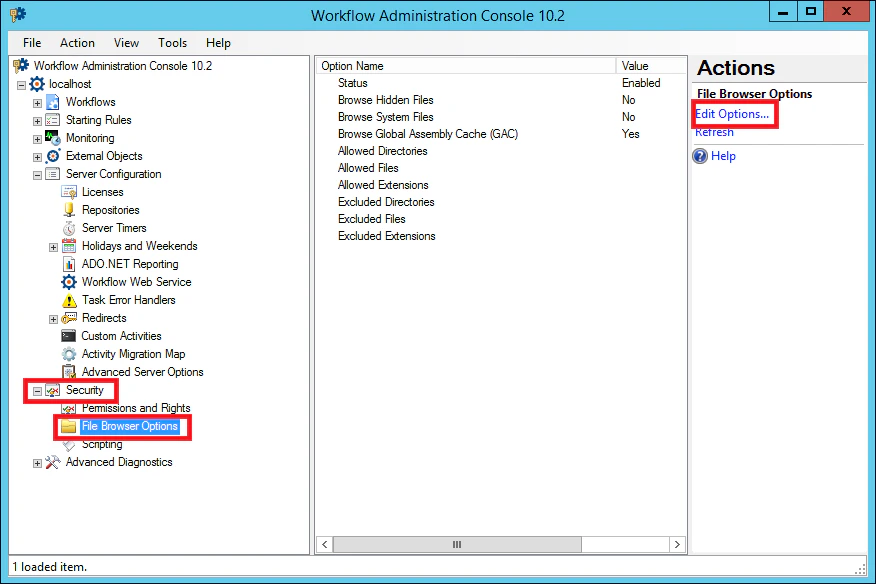
Hinzufügen der Assembly zum Workflow Designer
1
Toolbox-Menü öffnen
Öffnen Sie Workflow Designer, klicken Sie mit der rechten Maustaste auf den Bereich Toolbox und wählen Sie dann Add/Remove Activities aus.
2
Assembly hinzufügen
Klicken Sie im Dialogfeld Add/Remove Toolbox Activities auf Add und fügen Sie die Assembly 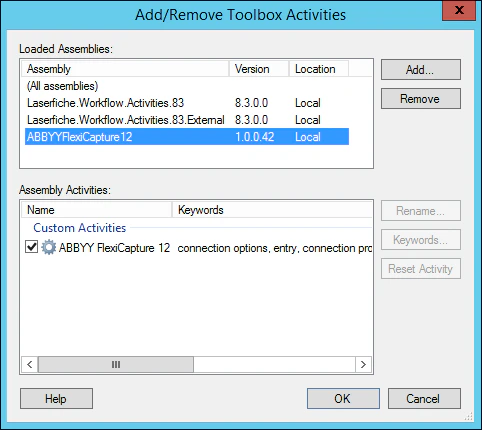
ABBYYFlexiCapture12.dll hinzu.Die Assembly ist im Bereich Toolbox unter Custom Activities verfügbar.