Inhalt des Vorgangs
Vorgangsdaten empfangen
Extrahieren Sie die Daten in einem UiPath-Prozess. Die Distribution enthält im OrdnerSamples ein Beispiel für einen solchen Prozess: ABBYY FlexiCapture 12 Receiver.
1
Den Robot mit Orchestrator verbinden
Verbinden Sie Ihren Robot mit Orchestrator, für den der Skriptexport aus ABBYY FlexiCapture eingerichtet ist.
2
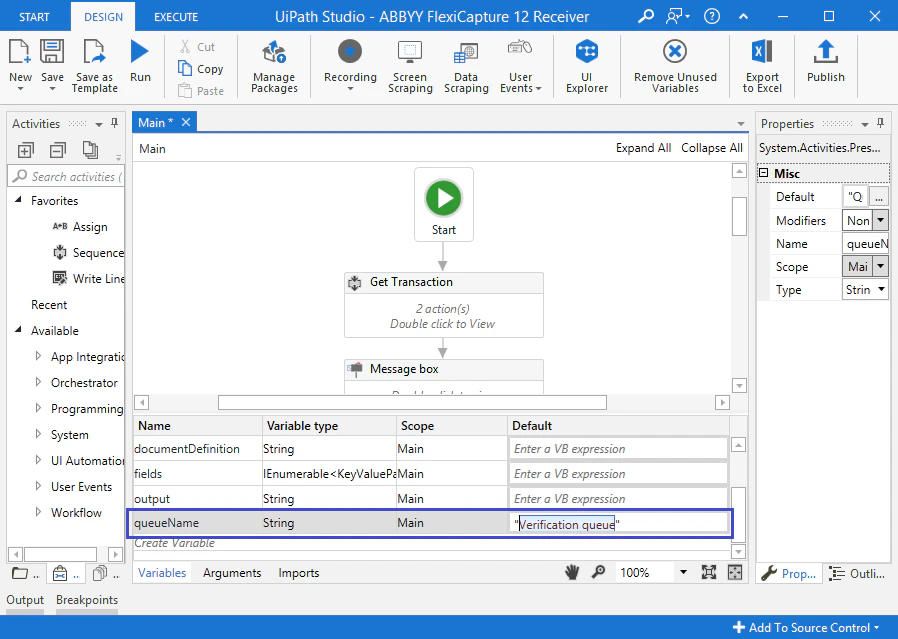
Die Warteschlange angeben, aus der gelesen werden soll
- Klicken Sie auf die Activity Get Transaction.
- Suchen Sie auf der Registerkarte Variables nach der Variablen queueName.
- Geben Sie im Feld Default dieser Variablen den Namen der Warteschlange an, aus der ein Vorgang abgerufen werden soll.
3
Den Vorgang aus der Warteschlange empfangen
Der Prozess empfängt den Vorgang und speichert ihn in einer Variablen vom Typ
QueueItem.Der Beispielprozess verarbeitet den ersten Vorgang in der Warteschlange mit dem Status New. Bei jedem Start des Prozesses wird daher ein Vorgang verarbeitet.4
Einen Ordner für die Daten auswählen
Der Beispielprozess zeigt ein Fenster an, in dem Sie den Ordner auswählen, in dem die Vorgangsdaten gespeichert werden sollen.
5
Die Vorgangszeilen deserialisieren
Extrahieren Sie die Zeilen des empfangenen Vorgangs und deserialisieren Sie sie mithilfe der Activity Deserialize json in ein JSON-Objekt. Speichern Sie die JSON-Objekte für jedes Specific Content Item in Variablen der folgenden Typen:
- DocumentDefinition –
String - BatchRegistrationParameters, Fields und Files –
IEnumerable<KeyValuePair<string, string>>