
- Für einzelne Batches – Die Optionen werden auf der Registerkarte Scannen des Dialogfelds Options festgelegt.
- Für einen bestimmten Batch-Typ – Die Scannerquelle für einen bestimmten Batch-Typ wird beim Erstellen des Batch-Typs mit dem Batch Type Wizard ausgewählt und kann auf der Registerkarte Scannen des Dialogfelds Batch Type Properties angepasst werden.
Scannerquelle auswählen
1
Scanner auswählen
Wählen Sie eine Scannerquelle auf eine der folgenden Arten aus:
- Wählen Sie einen der verfügbaren Scanner aus.
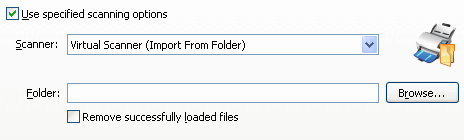
- Wählen Sie einen virtuellen Scanner aus, um Bilder aus einem Ordner zu importieren.
2
Die ausgewählte Quelle konfigurieren
Konfigurieren Sie die Einstellungen für die ausgewählte Scannerquelle.Für einen Hardwarescanner: Wählen Sie die Schnittstelle aus, die zum Scannen verwendet werden soll: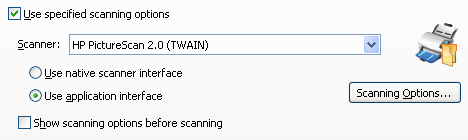
- Scanner’s interface – Öffnet das vom Treiber Ihres Scanners bereitgestellte Dialogfeld.
- Application’s interface – Öffnet das Dialogfeld Scanner-Einstellungen.
- Geben Sie den Pfad zum Ordner an, aus dem Bilder importiert werden sollen. Klicken Sie auf Browse…, um den Ordner zu suchen.
- Um die Bilder nach dem Import aus ihrem Quellordner zu löschen, aktivieren Sie das Kontrollkästchen Remove successfully loaded files.
3
Diese Scanner-Optionen wiederverwenden
Wählen Sie Use these scanning options aus, um festzulegen, was beim Scannen von Seiten geschieht:
- Ausgewählt – Der Scanvorgang startet automatisch, wenn Sie auf Scan Pages klicken oder den entsprechenden Eintrag im Menü File auswählen, und die Seitenbilder werden mit den angegebenen Einstellungen gescannt.
- Nicht ausgewählt – Bei jedem Scannen von Seiten werden Sie aufgefordert, einen Scanner auszuwählen und die Scaneinstellungen festzulegen.