
Einen Registrierungsparameter hinzufügen
1
Die Liste der Registrierungsparameter öffnen
Öffnen Sie das Dialogfeld Eigenschaften des Batch-Typs, und öffnen Sie dann die Liste für den gewünschten Typ: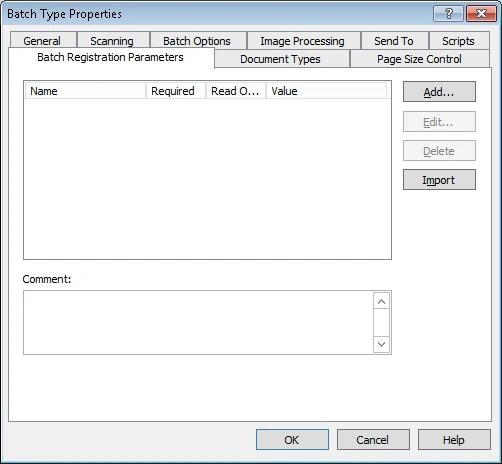
- Um Registrierungsparameter für den aktuell verwendeten Batch-Typ festzulegen, klicken Sie auf die Registerkarte Registrierungsparameter des Batchs und dann auf Neu….
- Um Registrierungsparameter für einen Dokumenttyp festzulegen, klicken Sie auf die Registerkarte Dokumenttypen und dann auf Hinzufügen….
2
Den Parameter benennen
Geben Sie im Dialogfeld Registrierungsparameter einen Namen für den neuen Registrierungsparameter ein.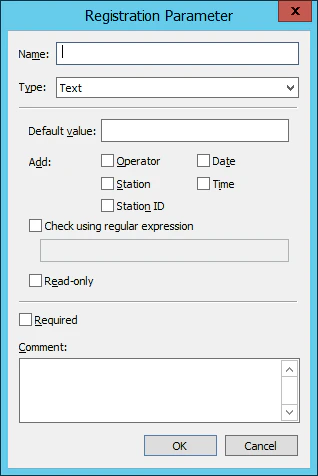
3
Den Parametertyp auswählen
Wählen Sie in der Dropdown-Liste Typ Text oder Dropdown-Liste aus. Welche Einstellungen verfügbar sind, hängt vom Typ ab. Siehe Textregistrierungsparameter oder Registrierungsparameter vom Typ Dropdown-Liste.
Textregistrierungsparameter
Ein Textregistrierungsparameter ist eine Zeichenfolge. Er kann vom Benutzer angegebenen Text, automatisch erzeugten Text oder beides enthalten, darf jedoch nicht leer sein. Das Feld Standardwert enthält den vom Benutzer angegebenen Text und alle automatisch erzeugten Tags. Um Daten automatisch einzufügen, wählen Sie die gewünschten Optionen aus. Die folgenden Daten sind verfügbar.
Zwei weitere Optionen sind verfügbar:
- Mit regulärem Ausdruck prüfen – Prüft den Parameter anhand eines Musters, das Sie mit dem in regulären Ausdrücken verwendeten Alphabet angeben. Wenn der Parameter nicht mit dem Muster übereinstimmt, kann der Batch nicht gesendet werden, und eine Meldung erklärt den Grund.
- Schreibgeschützt – Verhindert, dass der Operator den Standardwert ändert. Nicht verfügbar, wenn Mit regulärem Ausdruck prüfen aktiviert ist.
Registrierungsparameter vom Typ Dropdown-Liste
Bei diesem Typ wählt der Operator einen Wert aus einer Dropdown-Liste aus. Sie können die Liste auf eine der folgenden Arten füllen:- Listenelemente manuell erstellen – Klicken Sie auf Hinzufügen… und geben Sie dann im geöffneten Dialogfeld einen Wert ein (siehe Textregistrierungsparameter).
- Listenelemente aus einer TXT-Datei importieren – Klicken Sie auf Importieren und wählen Sie dann die TXT-Datei aus. Jede Zeile wird zu einem Listenelement.
- Eine externe Quelle verwenden – Wählen Sie Externe Wertequelle verwenden und dann im Dialogfeld Wertequelleneinstellungen eine Datei oder eine Datenbank aus.
Eine Datei als externe Quelle verwenden
Klicken Sie auf Durchsuchen und wählen Sie im Dialogfeld Wertequelle eine Datei aus. Jede Zeile der Datei wird zu einem Listenelement.Eine Datenbank als externe Quelle verwenden
1
Provider-Einstellungen öffnen
Klicken Sie im Dialogfeld Wertequelleneinstellungen auf Einrichten….
2
Einen Provider auswählen
Wählen Sie auf der Registerkarte Provider einen Provider aus.
3
Die Verbindung konfigurieren
Geben Sie auf der Registerkarte Verbindung eine Verbindungszeichenfolge und die Verbindungseinstellungen an. Testen Sie die Verbindung bei Bedarf und klicken Sie dann auf OK.
4
Die Werte auswählen
Geben Sie im Dialogfeld Wertequelleneinstellungen ein Schema, eine Datenbanktabelle und ein Datenbankfeld an und klicken Sie dann auf OK.
- Microsoft SQL
- Oracle
- Azure
- Microsoft Access
Werte aus externen Quellen werden nur dann aktualisiert, wenn Sie einen neuen Batch-Typ erstellen oder einen vorhandenen bearbeiten.
Registrierungsparameter aus ABBYY FlexiCapture importieren
Um die für diesen Batch-Typ in Ihrem ABBYY FlexiCapture-Projekt angegebenen Registrierungsparameter zu laden, klicken Sie auf der Registerkarte Registrierungsparameter des Batchs des Dialogfelds Eigenschaften des Batch-Typs auf Import. Wenn Sie Registrierungsparameter erneut importieren:- Manuell hinzugefügte Registrierungsparameter bleiben erhalten.
- Wenn ein vorhandener Parameter denselben Namen hat wie ein Parameter im FlexiCapture-Projekt, werden der FlexiCapture-Parameter und seine Einstellungen verwendet.
- Die importierten Parameter werden aktualisiert.
- Wenn ein Parameter in der Scanning Station umbenannt wurde, bleibt er erhalten und der FlexiCapture-Parameter wird erneut hinzugefügt.
- Wenn ein Parameter im FlexiCapture-Projekt umbenannt wurde, wird der alte Parameter aus der Scanning Station entfernt und der neue Parameter importiert.
- Required – Der Parameter muss einen Wert haben. Ein Batch mit einem erforderlichen Registrierungsparameter kann erst exportiert werden, wenn dieser Parameter einen Wert hat.
- Comment – Ein Kommentar zum Registrierungsparameter.
Sie können Registrierungsparameter gleichzeitig aus einer externen Quelle (einer TXT-Datei oder einer Datenbank) sowie aus TXT-Dateien importieren.