
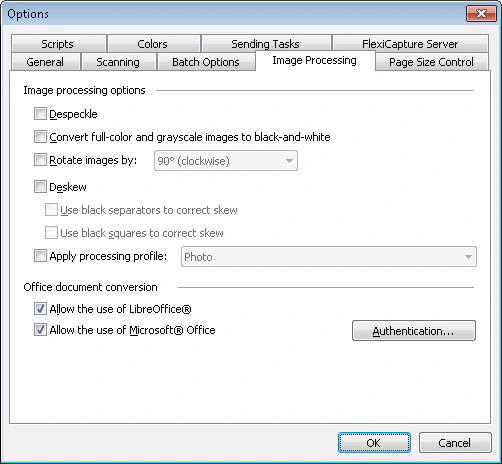
- Bilder, die die Einstellungen des Dialogfelds „Options“ verwenden.
- Batches bestimmter Typen, die im Dialogfeld „Batch Type Properties“ konfiguriert sind.
Die automatische Bildverarbeitung kann das Laden von Bildern erheblich verlangsamen.
Bildverarbeitungsvorgänge
Die folgenden Bildverarbeitungsvorgänge sind verfügbar:Office-Dateien importieren
Neben Dokumentbildern können Sie gängige Office-Dateien importieren, und beides auch in einem Workflow. Office-Dateien werden mit einem integrierten Tool in PDFs konvertiert. Wenn Sie Dateien stattdessen mit einer Drittanbieteranwendung konvertieren möchten, aktivieren Sie eine der folgenden Optionen:- Die Verwendung von LibreOffice® zulassen – Konvertiert Dateien mit LibreOffice (unterstützt LibreOffice 4.2, 4.3, 4.4, 5, 6.3 und 6.4).
- Die Verwendung von Microsoft® Office zulassen – Konvertiert Dateien mit Microsoft Office (unterstützt Microsoft Office 2010, 2013, 2016 und 2019).
- Die Verarbeitungsergebnisse können je nach verwendeter Anwendung variieren.
- Wenn Sie aus E-Mails importieren, können E-Mail-Texte als Dokumente verwendet werden.
- Wenn beide Drittanbieteroptionen aktiviert sind, wählt FlexiCapture automatisch die beste Option aus und protokolliert die Auswahl im Aufgabenprotokoll.
- Die Konvertierung mit einer Drittanbieteranwendung funktioniert nur, wenn diese Anwendung auf der Verarbeitungsstation installiert ist, die zum Importieren von Dokumenten verwendet wird.
- Für die Konvertierung mit Microsoft Office muss die Anwendung aktiviert sein, und die Konvertierung muss unter einem Benutzerkonto mit Administratorberechtigungen auf dem Verarbeitungscomputer ausgeführt werden. Um das Dialogfeld für die Authentifizierung zu öffnen, klicken Sie auf Authentifizierung….
- Remote-Verarbeitungsstationen unterstützen das Verarbeitungsmodul für Office-Dateien nicht.
- Wenn die Option Textebenen von Seiten senden auf der Registerkarte Senden an der Batch-Typ-Eigenschaften aktiviert ist, erhält FlexiCapture ein PDF mit einer Textebene.
Originalbild wiederherstellen
Wenn Sie mit den Ergebnissen der automatischen oder manuellen Bildverarbeitung nicht zufrieden sind, können Sie ohne erneutes Scannen des Dokuments zum Originalbild zurückkehren. Um das Originalbild wiederherzustellen, klicken Sie mit der rechten Maustaste auf die Seite und wählen Sie im Kontextmenü Zurück zum Originalbild. Diese Option ist nur verfügbar, wenn Sie Änderungen am Originalbild vorgenommen haben.Bilder mit Skripten verarbeiten
Sie können Skripte verwenden, um Bilder zu verarbeiten. Zum Beispiel:1
Legen Sie die Bildspeicheroptionen fest
Geben Sie in der IImageSavingOptions-Schnittstelle die Werte der Eigenschaften
ColorType und Format an und setzen Sie UseRawImage auf true.2
Speichern Sie das Bild
Speichern Sie das Bild mit dieser Methode: