
Registrieren einer Anwendung in Azure Active Directory
1
Öffnen Sie Unternehmensanwendungen im Azure-Portal
Melden Sie sich beim Microsoft Azure-Portal an und wechseln Sie dann zu Azure Active Directory > Unternehmensanwendungen.
2
Erstellen Sie eine Nicht-Kataloganwendung
Wechseln Sie im Fenster Anwendung hinzufügen zum Abschnitt Nicht-Kataloganwendung und geben Sie einen Namen für die neue Anwendung an. Wenn mehrere Mandanten verwendet werden, erstellen Sie für jeden Mandanten eine separate Anwendung.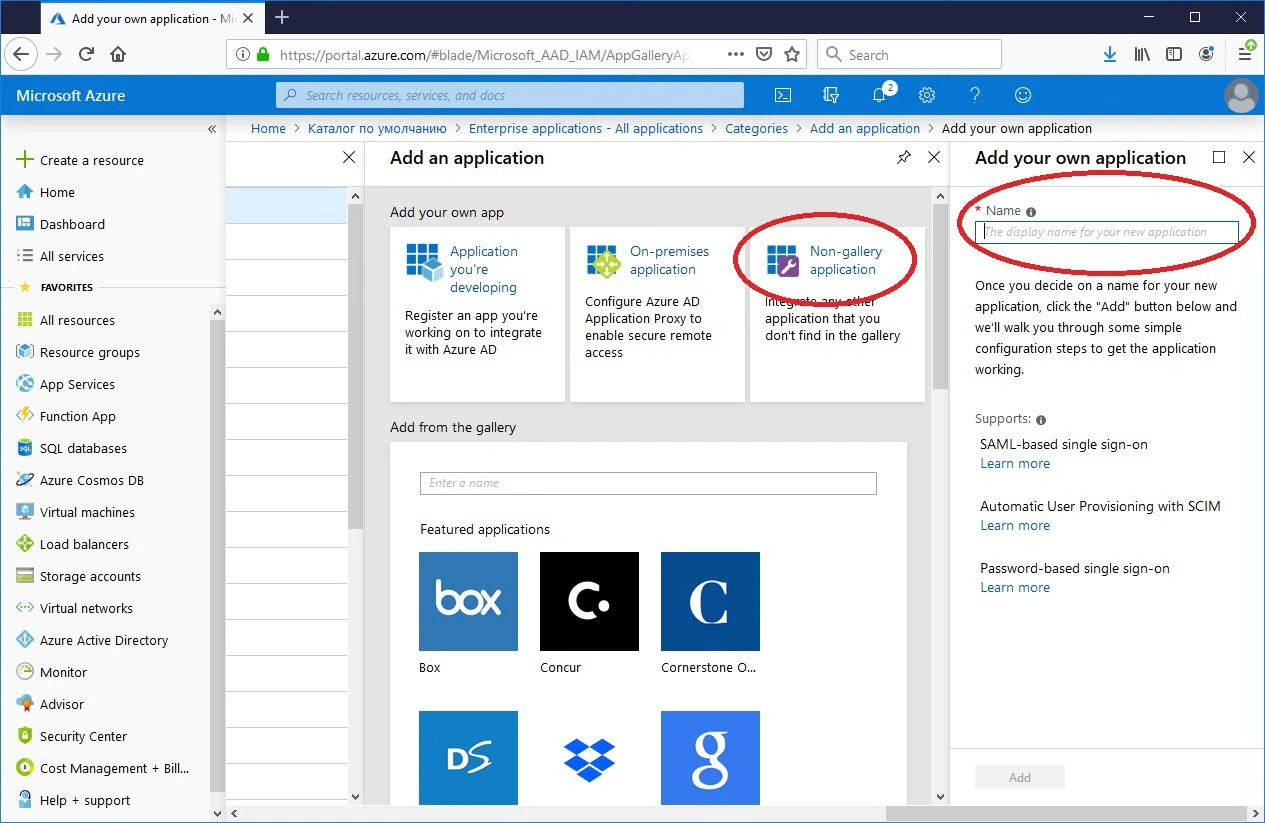
3
Fügen Sie die Benutzer hinzu, die Zugriff benötigen
Wechseln Sie zum Abschnitt Benutzer und Gruppen, fügen Sie alle erforderlichen Benutzer hinzu und weisen Sie ihnen die Rolle Benutzer zu.
4
Wählen Sie SAML als Anmeldemethode aus
Wechseln Sie zum Unterabschnitt Einmaliges Anmelden und wählen Sie SAML aus.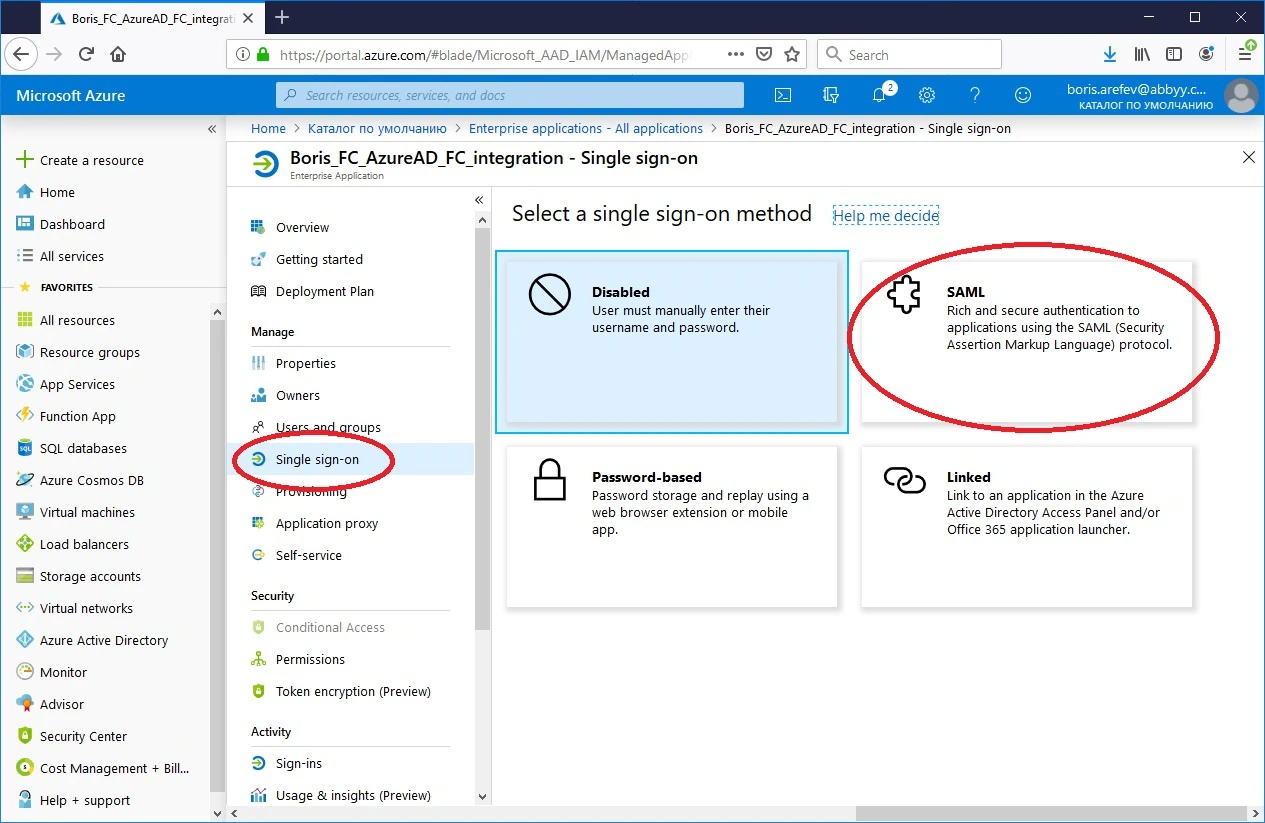
5
Legen Sie den Bezeichner und die Antwort-URL fest
Bearbeiten Sie den Abschnitt Grundlegende SAML-Konfiguration. Geben Sie in die Felder Bezeichner (Entitäts-ID) und Antwort-URL (Assertion Consumer Service-URL) 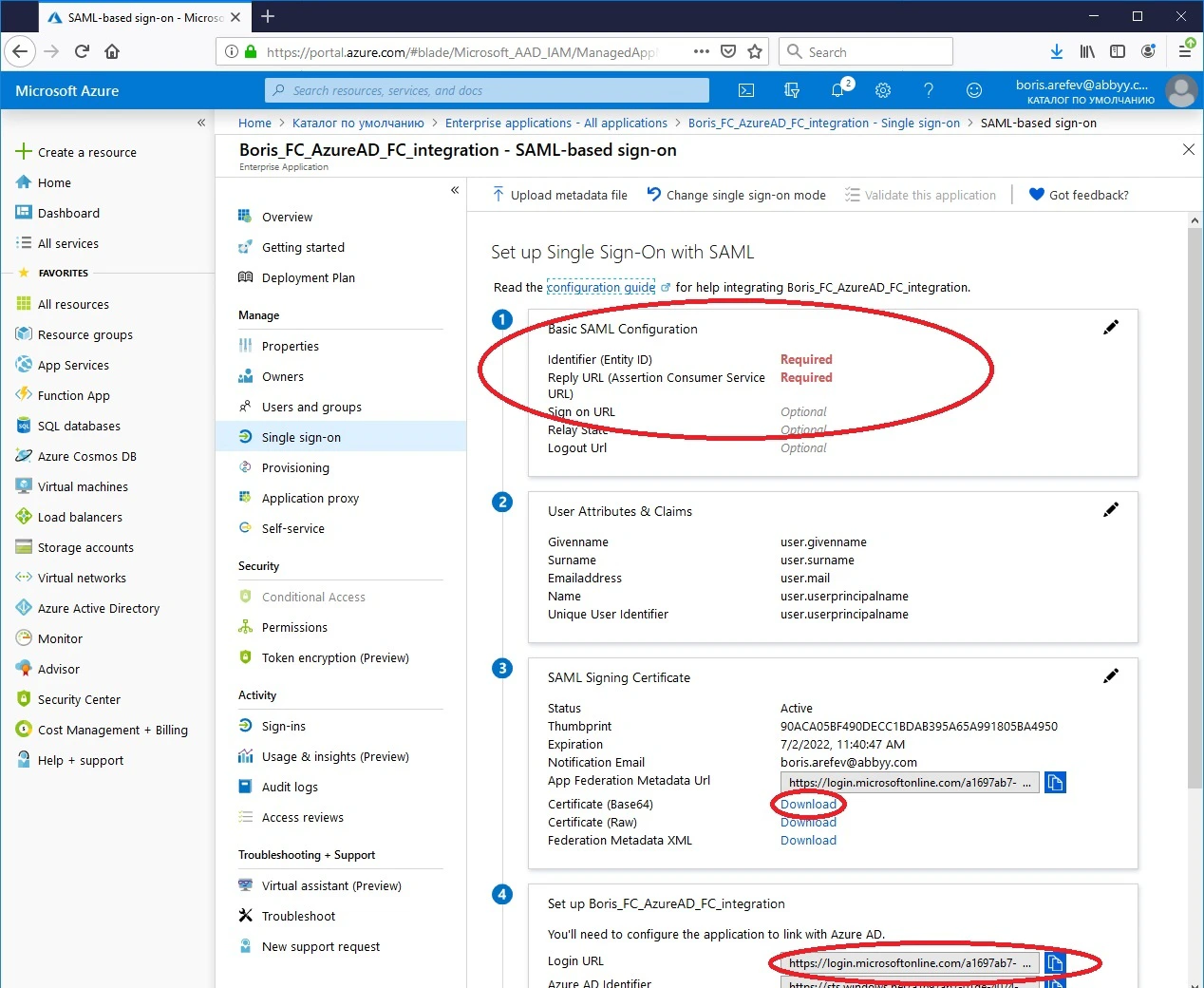
https://<app-server-dns-name>/FlexiCapture12/Login/AccessToken/Saml ein und lassen Sie die übrigen Felder leer.Für einen Mandanten geben Sie stattdessen in beide Felder https://<app-server-dns-name>/FlexiCapture12/Login/<TenantName>/AccessToken/Saml ein.6
Laden Sie das öffentliche Zertifikat herunter
Klicken Sie im Abschnitt SAML-Signaturzertifikat auf den Link neben Zertifikat (Base64), um das Zertifikat im Base64-Format herunterzuladen.
7
Kopieren Sie die URL des Identitätsanbieters
Kopieren Sie aus dem Feld Anmelde-URL im Abschnitt [Anwendungsname] einrichten die URL für den Zugriff auf den Server des externen Identitätsanbieters.
ABBYY FlexiCapture konfigurieren
Legen Sie die erforderlichen Parameter fest, indem Sie ein PowerShell-Skript ausführen.1
Skript abrufen
Rufen Sie das Skript
SetIdentityProvider.ps1 ab.2
PowerShell-Konsole als Administrator öffnen
Führen Sie dies auf dem Computer aus, auf dem ABBYY FlexiCapture installiert ist.
3
Skript mit den erforderlichen Parametern ausführen
Beispiel:Die Parameter sind wie folgt.
/url– Der Pfad zum Application Server. Beispiel:'https://localhost'./certFilePath– Der Pfad zum öffentlichen Zertifikat. Beispiel:'C:\Temp\AzureAD_FC_integration.cer'./pictureFilePath– Der Pfad zum Bild für die neue Schaltfläche (die Formate.svg,.jpgund.pngwerden unterstützt). Beispiel:'C:\Temp\index.svg'./tenant– Der Mandant, für den die Parameter festgelegt werden. Beispiel:'TenantName'. Geben Sie diesen Parameter nur an, wenn mehrere Mandanten verwendet werden./providerName– Der externe Identitätsanbieter. Beispiel:'Azure AD'. Die Anmeldeschaltfläche lautet dann Mit Azure AD anmelden./Reference– Die URL für den Zugriff auf den externen Identitätsanbieter. Beispiel:'https://login.microsoftonline.com/123e4567-e89b-12d3-a456-426655440000/saml2'.