Saltar al contenido principal
El componente ABBYY FlexiCapture 12 VBO se muestra en Blue Prism como un objeto de negocio. Este objeto envía archivos a ABBYY FlexiCapture 12 y recibe los resultados del procesamiento. Incluye tres acciones integradas: Initialize y Clean Up, Process, y Process and Save. ABBYY FlexiCapture 12 VBO incluye un proceso de ejemplo llamado BPA Process - FlexiCapture 12 Processor.xml.

Acción Process

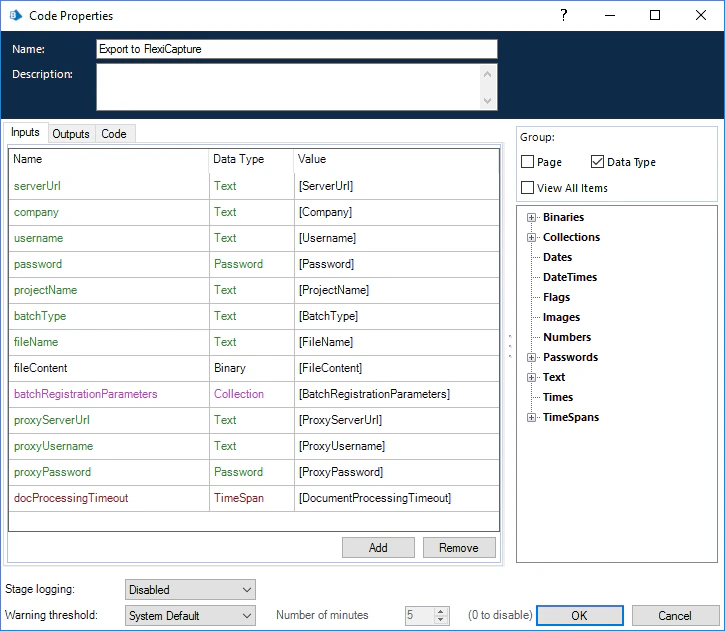
Esta acción se utiliza para procesar un archivo de entrada en FlexiCapture 12. Los archivos exportados resultantes estarán disponibles como una colección de archivos con su contenido binario. Parámetros de entrada para la acción Process:
  • ServerUrl – la dirección del servidor de ABBYY FlexiCapture en el siguiente formato: http://<ApplicationServer>
  • Company – el nombre del tenant de ABBYY FlexiCapture (si trabaja con ABBYY FlexiCapture Cloud, especifique aquí el nombre de su empresa). Si no trabaja con un tenant, deje este campo vacío
  • Username – el nombre del usuario de ABBYY FlexiCapture
  • Password – la contraseña del usuario de ABBYY FlexiCapture
  • ProjectName – el nombre del proyecto en el servidor de ABBYY FlexiCapture
  • BatchType – el nombre del tipo de lote que se asignará al lote creado en ABBYY FlexiCapture para procesar el archivo
  • FileName – el nombre del archivo de entrada
  • FileContent – el archivo que se enviará a ABBYY FlexiCapture (debe almacenarse en un elemento de datos de tipo binario)
  • BatchRegistrationParameters – una colección de objetos con campos de texto “Name” y “Value” (estos objetos se convertirán en parámetros de registro del lote en ABBYY FlexiCapture, que pueden utilizarse, por ejemplo, para asignar nombres a los archivos exportados)
  • ProxyServerUrl (opcional) – URL del servidor proxy (p. ej., 127.0.0.1:8080)
  • ProxyUsername (opcional) – nombre de usuario del servidor proxy
  • ProxyPassword (opcional) – contraseña del usuario proxy
  • DocumentProcessingTimeout (opcional) – tiempo máximo de espera para recibir resultados de FC antes de que se genere un error
Puede crear estos elementos automáticamente haciendo clic en el icono situado a la izquierda del valor en la columna Store In.
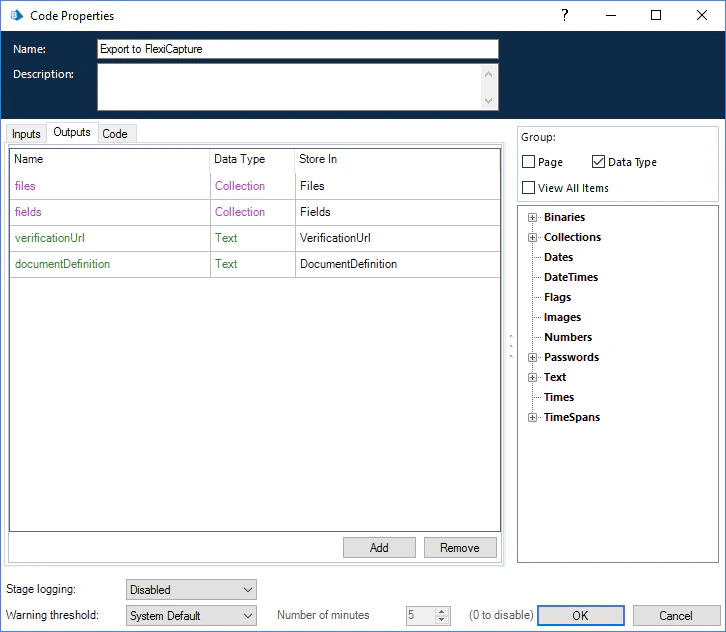
Parámetros de salida para la acción Process:
  • DocumentDefinition – el nombre de la Definición de Document que ABBYY FlexiCapture aplicó a la imagen de entrada
  • Fields – una colección de objetos con campos de texto “Name” y “Value” para almacenar los nombres y los valores extraídos de los campos
  • Files – una colección de objetos con un campo de texto “Name” y un campo binario “Content” para almacenar los archivos de imagen exportados y sus nombres
  • VerificationUrl – un campo de texto que almacena la URL de la página de verificación del documento

Acción Process and Save

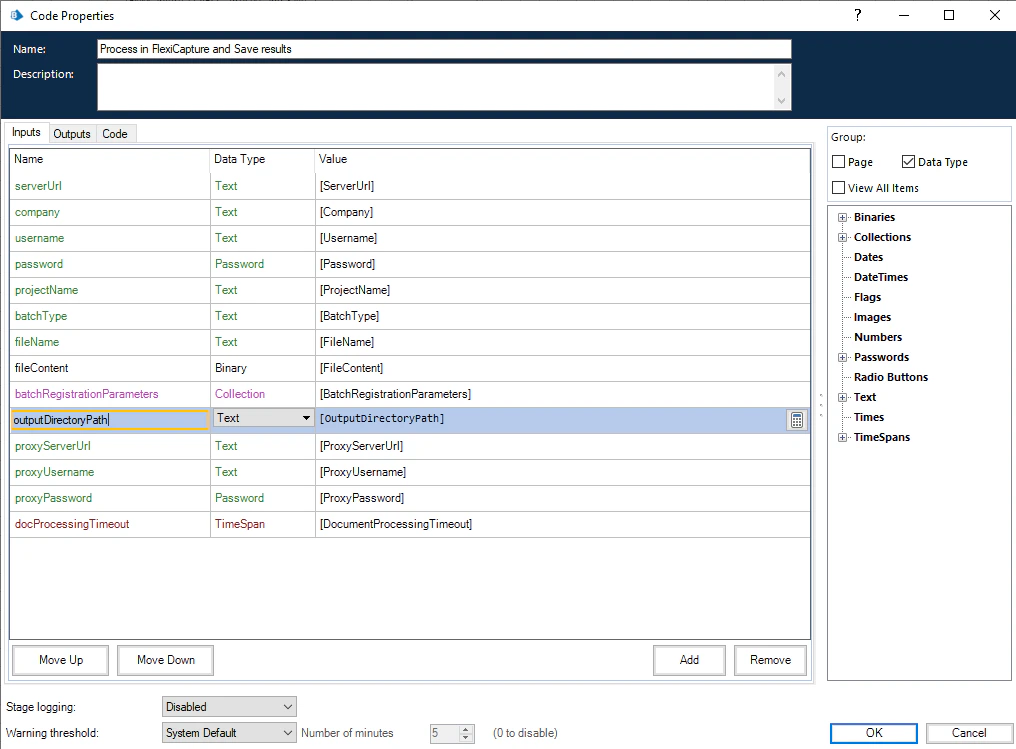
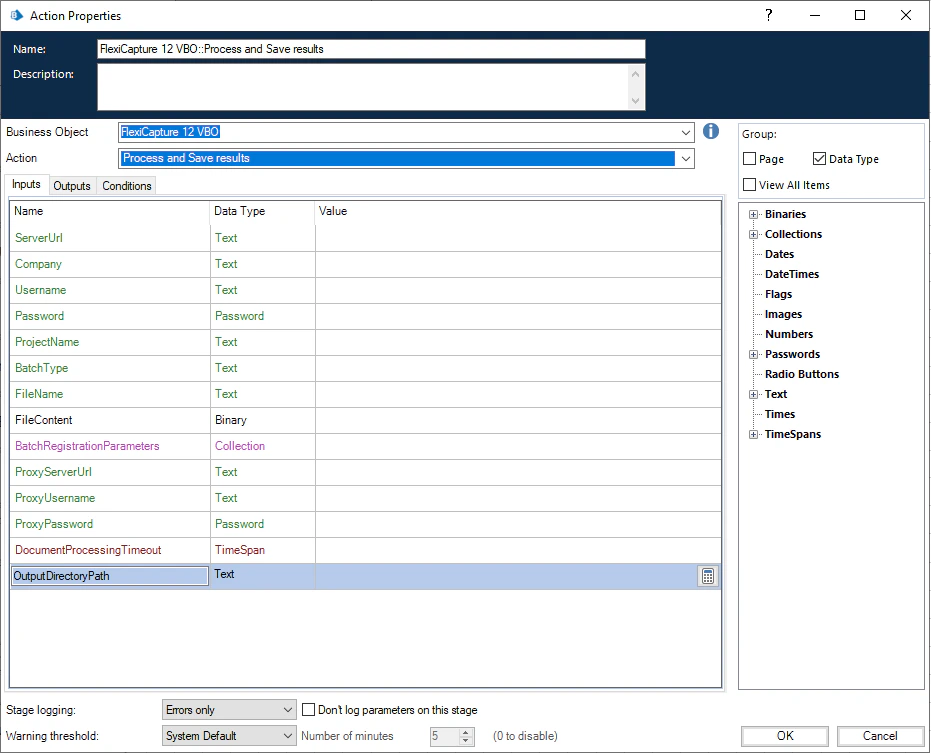
Esta acción se utiliza para procesar un archivo de entrada en FlexiCapture 12. Los archivos exportados resultantes se guardarán en el directorio de salida. Parámetros de entrada de la acción Process and Save:
  • ServerUrl – la dirección del servidor de ABBYY FlexiCapture con el siguiente formato: http://<ApplicationServer>
  • Company – el nombre del tenant de ABBYY FlexiCapture (si trabaja con ABBYY FlexiCapture Cloud, especifique aquí el nombre de su empresa). Si no trabaja con un tenant, deje este campo vacío
  • Username – el nombre del usuario de ABBYY FlexiCapture
  • Password – la contraseña del usuario de ABBYY FlexiCapture
  • ProjectName – el nombre del proyecto en el servidor de ABBYY FlexiCapture
  • BatchType – el nombre del tipo de lote que se asignará al lote creado en ABBYY FlexiCapture para procesar el archivo
  • FileName – el nombre del archivo de entrada
  • FileContent – el archivo que se enviará a ABBYY FlexiCapture (debe almacenarse en un elemento de datos de tipo binario)
  • OutputDirectoryPath – ruta del directorio de salida que se utilizará para crear subdirectorios para los resultados de los documentos.
  • BatchRegistrationParameters – una colección de objetos con campos de texto “Name” y “Value” (estos objetos se convertirán en parámetros de registro del lote en ABBYY FlexiCapture, que pueden utilizarse, por ejemplo, para asignar nombres a los archivos exportados)
  • ProxyServerUrl (opcional) – URL del servidor proxy (p. ej., 127.0.0.1:8080)
  • ProxyUsername (opcional) – nombre de usuario del servidor proxy
  • ProxyPassword (opcional) – contraseña del usuario del proxy
  • DocumentProcessingTimeout (opcional) – tiempo máximo de espera para recibir resultados de FC antes de que se produzca un error
Puede crear estos elementos automáticamente haciendo clic en el icono situado a la izquierda del valor en la columna Store In.
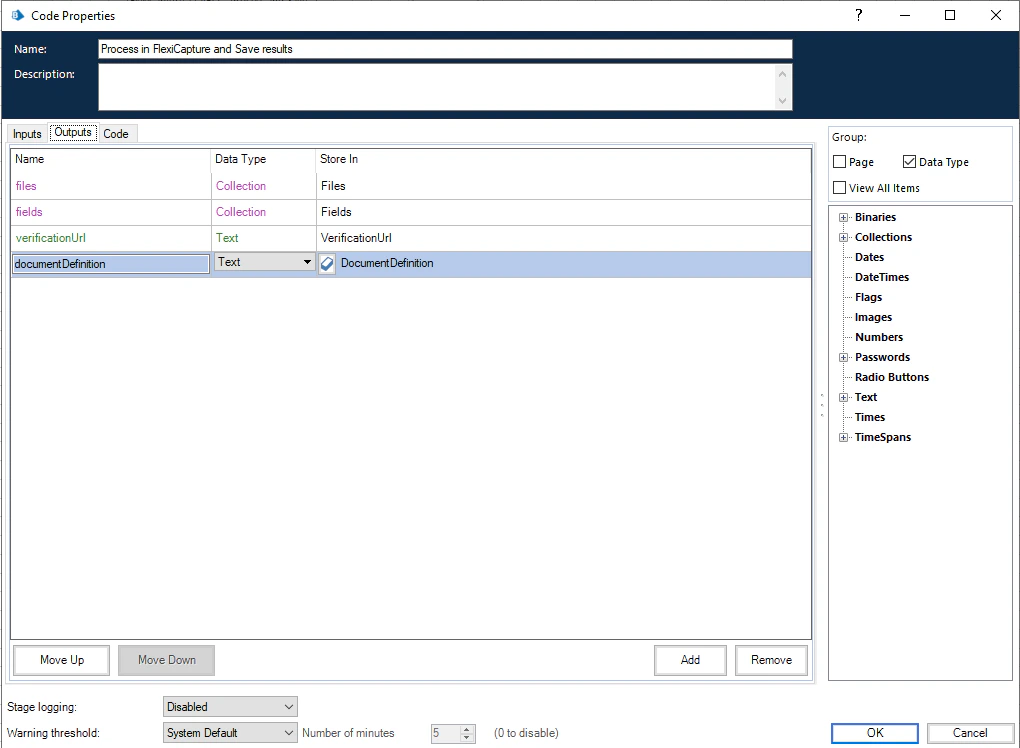
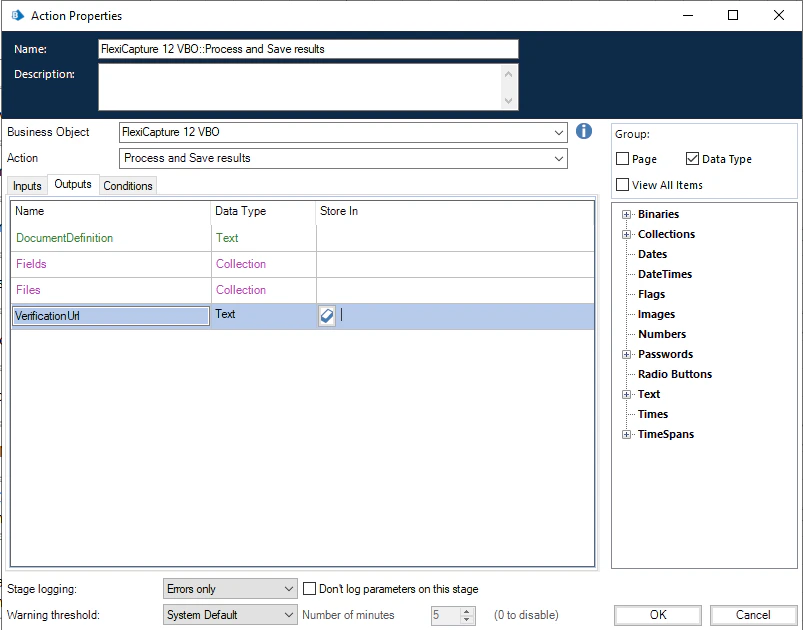
Parámetros de salida de la acción Process and Save:
  • DocumentDefinition – el nombre de la Definición de Document que ABBYY FlexiCapture aplicó a la imagen de entrada
  • Fields – una colección de objetos con campos de texto “Name” y “Value” para almacenar los nombres y los valores extraídos de los campos
  • Files – una colección de objetos con un campo de texto “Name” y un campo binario “Content” para almacenar los archivos de imagen exportados y sus nombres
  • VerificationUrl – un campo de texto que almacena la URL de la página de verificación del documento

Instalación de ABBYY FlexiCapture 12 VBO

Para que ABBYY FlexiCapture 12 VBO y su ejemplo de uso estén disponibles en Blue Prism, debe importar en Blue Prism los archivos BPA Object - FlexiCapture 12 VBO.xml y BPA Process - FlexiCapture 12 Processor.xml. Para ello:
  1. Abra Blue Prism y, en el menú Archivo, haga clic en Import.
  2. Siguiendo las instrucciones que aparecen en pantalla, seleccione los siguientes archivos para importarlos, uno por uno:
    • BPA Object - FlexiCapture 12 VBO.xml
    • BPA Process - FlexiCapture 12 Processor.xml
    • Objetos adicionales necesarios para ejecutar el ejemplo de uso de FlexiCapture 12 VBO (su ubicación predeterminada es C:\Program Files\Blue Prism Limited\Blue Prism Automate\VBO):
      • BPA Object - Utility - File Management.xml Un objeto de negocio para trabajar con archivos almacenados en el disco duro local.
      • BPA Object - Utility - Environment.xml Un objeto de negocio para interactuar con el entorno (por ejemplo, para ejecutar procesos de terceros, como un navegador web).
  3. Una vez finalizada la importación, todos los objetos de negocio y el ejemplo de uso aparecerán en Blue Prism, en la pestaña Studio.
  4. Reinicie Blue Prism para que los cambios surtan efecto.

Configuración del ABBYY FlexiCapture 12 VBO

Puede usar el ABBYY FlexiCapture 12 VBO para crear un nuevo proceso de Blue Prism o integrarlo en un proceso existente.
También puede usar el proceso de ejemplo denominado BPA Process - FlexiCapture 12 Processor (C:\Program Files (x86)\ABBYY FlexiCapture Connector for BluePrism\Single-Task Package\Samples\BluePrism Sample Process).
  1. Cree un nuevo proceso de Blue Prism (en la pestaña Studio, haga clic con el botón derecho en Processes y, a continuación, haga clic en el comando Create Process en el menú contextual) o abra un proceso existente.
  2. En el espacio de trabajo, cree un elemento de tipo Action. Luego, haga doble clic para abrir las propiedades de la acción.
  3. En la ventana Action Properties, especifique un nombre para la nueva acción en el campo Name. En la lista desplegable Business Object, seleccione FlexiCapture 12 VBO. En la lista Action, seleccione Process and Save results.
  4. En la pestaña Inputs, especifique los parámetros de entrada (para obtener más información, consulte la sección del ABBYY FlexiCapture 12 VBO). Puede especificar explícitamente valores para los parámetros “Text” entre comillas dobles. Para otros tipos de datos, debe crear los Data Items correspondientes y especificar sus nombres en la columna Value. Por ejemplo:
  1. En la pestaña Outputs, especifique los parámetros de salida. Puede hacer que estos Data Items se creen automáticamente haciendo clic en el icono situado a la izquierda del valor en la columna Store In. Por ejemplo:
Configurar un servidor proxy
Si usa un servidor proxy para conectarse a FC:
  1. Si se usa un proxy transparente, pase la dirección y el puerto del servidor proxy en el parámetro ProxyServerUrl y deje vacíos los parámetros ProxyUsername y ProxyPassword.
Si el proxy usa autenticación NTLM, pase la dirección y el puerto del servidor proxy en el parámetro ProxyServerUrl y deje vacíos los parámetros Proxy****Username y Proxy****Password. Se usarán las credenciales con las que se está ejecutando el proceso Automate.exe. Si el proxy usa autenticación Basic, pase la dirección y el puerto del servidor proxy en el parámetro ProxyServerUrl y pase las credenciales del proxy en los parámetros Proxy****Username y Proxy****Password.
  1. Para la contraseña del usuario, cree un Data Item de tipo Password y especifique la contraseña necesaria como valor. Después, use este Data Item para pasar la contraseña al parámetro de entrada ProxyPassword.
  2. Para los parámetros ProxyServerUrl y ProxyUsername, puede especificar los valores necesarios explícitamente entre comillas dobles.
Cómo cambiar el tiempo de espera para los documentos procesados
De forma predeterminada, el VBO esperará hasta 300 segundos a que FC devuelva un documento procesado. Para cambiar este tiempo de espera:
  1. Cree una variable de tipo Timespan.
  2. Especifique el tiempo de espera deseado como valor de la variable.
  3. Indique el nombre de la variable en el parámetro de entrada DocumentProcessingTimeout.

Inicio del ABBYY FlexiCapture 12 VBO

Para iniciar el ABBYY FlexiCapture 12 VBO ya configurado, haga clic en el botón Go de la Toolbar de Blue Prism. Si toda la configuración es correcta, Blue Prism recibirá los resultados del procesamiento de ABBYY FlexiCapture 12 (el formato de los resultados dependerá del escenario de uso). Estos resultados se almacenarán en los elementos de datos de salida que creó al configurar el VBO. Si alguno de los ajustes de configuración no es válido (por ejemplo, si se especifica una dirección incorrecta de ABBYY FlexiCapture 12), se mostrará un mensaje de error.