Parámetros obligatorios
- La dirección del servidor Laserfiche
- El nombre del repositorio Laserfiche que se va a utilizar
- El nombre de usuario y la contraseña de la cuenta de Laserfiche que carga los documentos
Si deja las credenciales en blanco
- Iniciada por una Processing Station: la carga se ejecuta con la cuenta que ejecuta Processing Station.
- Iniciada por un usuario: la carga se ejecuta con la cuenta con la que el usuario inició sesión en la estación de ABBYY FlexiCapture desde la que inició la carga.
Otorgue a la cuenta permisos para agregar documentos
1
Abra la Laserfiche Administration Console
Inicie sesión en el repositorio con una cuenta de administrador.
2
Abra los usuarios del repositorio
En el panel de diseño de la izquierda, vaya al nodo Users and Groups y seleccione Repository Users.
3
Abra las propiedades de la cuenta
En la lista de usuarios, seleccione el usuario cuyos datos de cuenta se utilizan para exportar documentos y, a continuación, abra las propiedades de la cuenta.
4
Quite la restricción de solo lectura del usuario
En la pestaña General, asegúrese de que la casilla Only allow read-only access (Manage Trustees privilege bypasses this setting) esté desmarcada.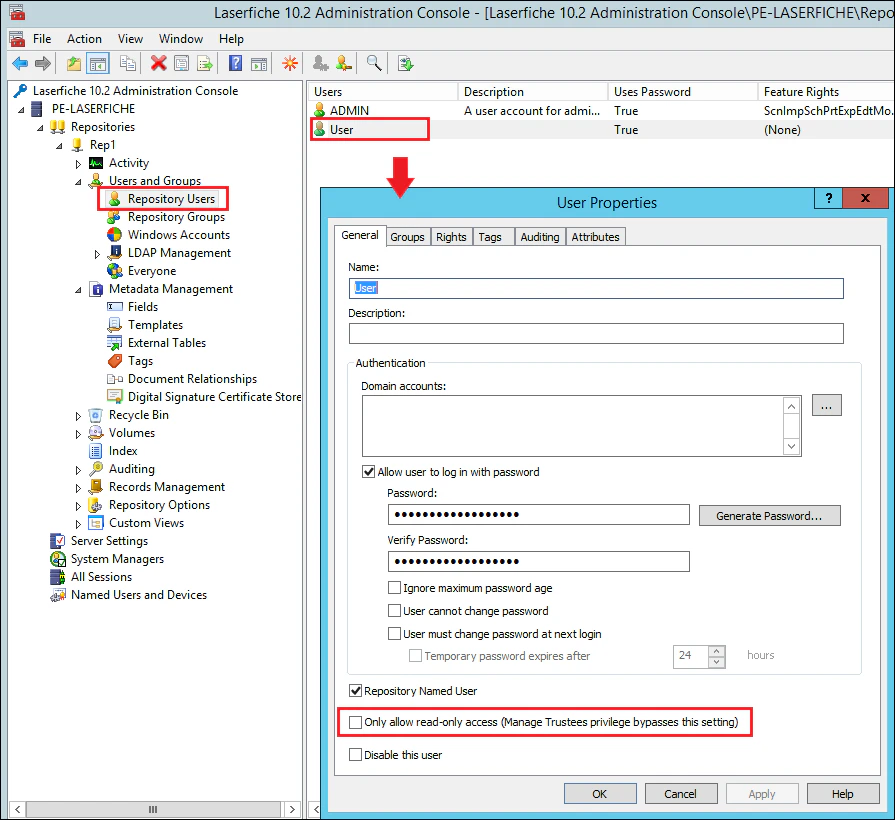
5
Quite la restricción de solo lectura del grupo
Si el usuario pertenece a un grupo, abra la configuración de ese grupo y asegúrese de que la misma casilla Only allow read-only access esté desmarcada en la pestaña General.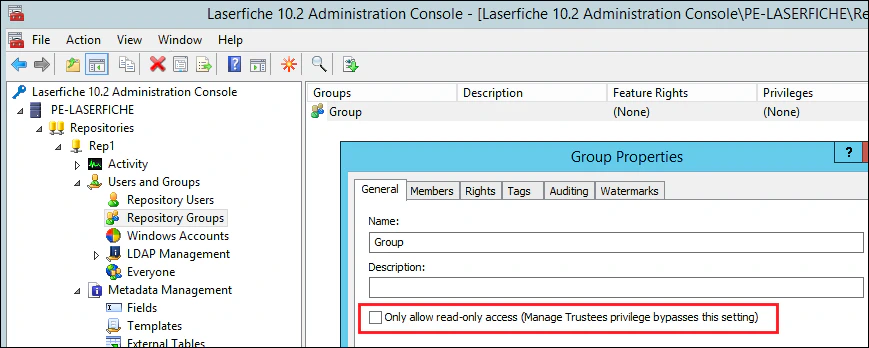
6
Abra el cliente de Laserfiche
Inicie sesión en el repositorio con una cuenta de administrador y, a continuación, seleccione Access Rights en el menú contextual del repositorio.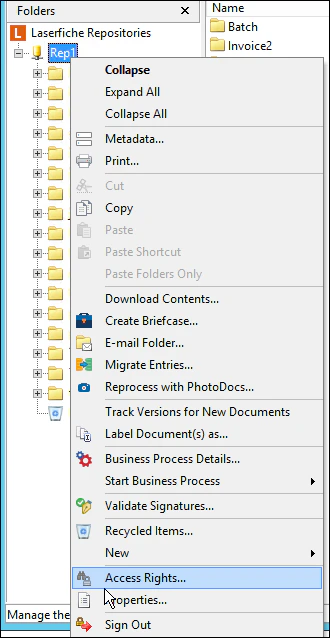
7
Seleccione el usuario
En la pestaña Access Rights, seleccione el usuario correspondiente.Si el usuario no aparece en la lista, haga clic en Add, seleccione el usuario en el cuadro de diálogo Create Access Control Entry, seleccione This folder, subfolder and documents en la lista desplegable y, a continuación, haga clic en OK.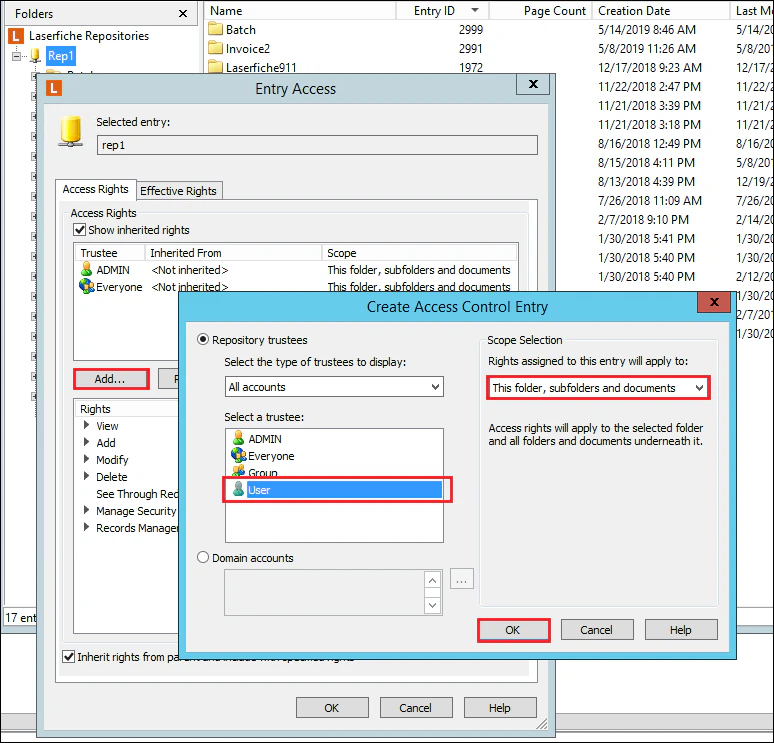
8
Habilite los permisos de acceso
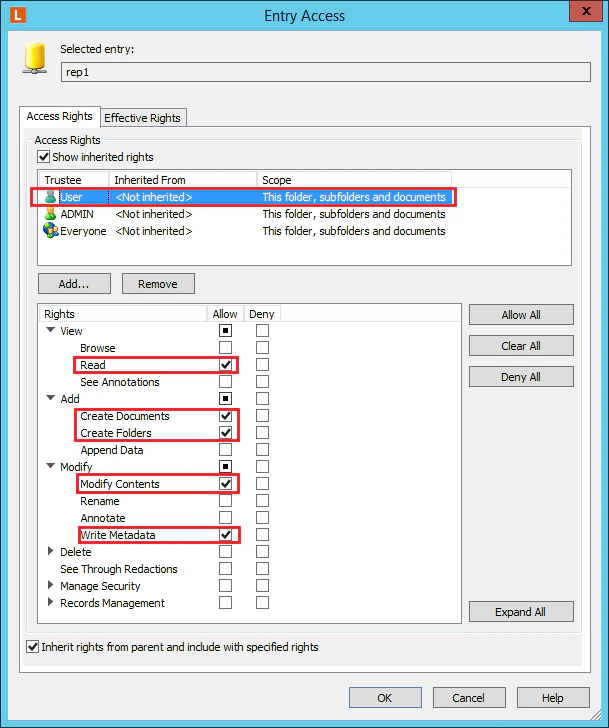
En la ventana Entry Access, seleccione el usuario agregado, habilite los permisos de acceso que se muestran en la siguiente captura de pantalla y, a continuación, haga clic en OK.