Propiedades de Input
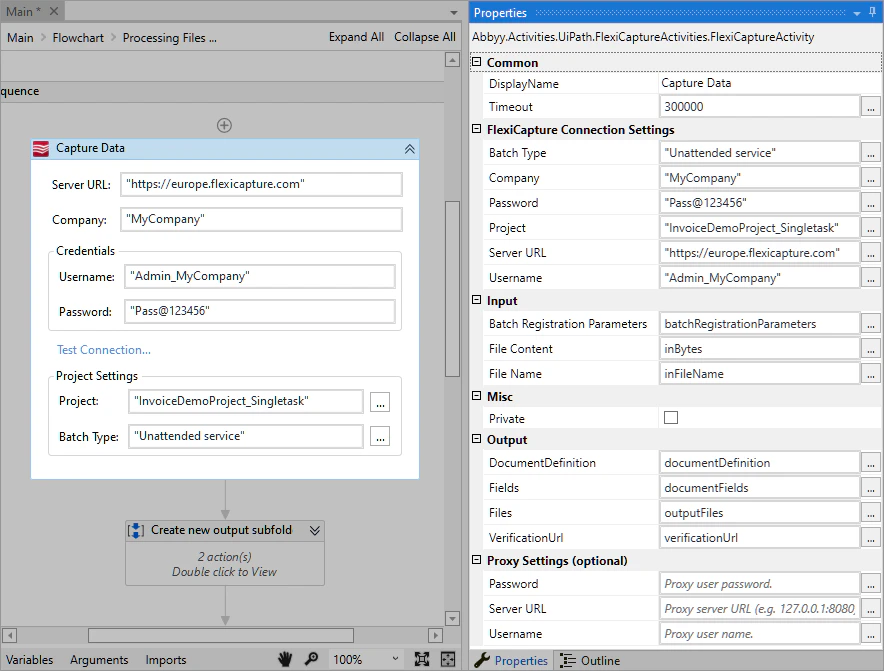
Los campos de Input transfieren un archivo de imagen y su nombre a la actividad.
Los valores de los parámetros de registro pueden especificar los nombres de los archivos de exportación cuando ABBYY FlexiCapture los exporta. Para obtener más información, consulte Parámetros de registro.
Se recomienda usar la clase
Dictionary<String, String> para pasar los parámetros de registro, y el diccionario debe estar inicializado. El valor del campo puede tener este aspecto:
Propiedades de Output
Los campos de Output especifican las variables en las que la actividad guarda los resultados.
El contenido de Files depende de la configuración de exportación especificada en el proyecto de ABBYY FlexiCapture. Puede incluir un archivo de origen convertido en un PDF con capacidad de búsqueda, archivos con imágenes de firmas y archivos con datos capturados.
La actividad devuelve una VerificationUrl que requiere autenticación de Windows. Si prevé enviar esta URL a un operador de verificación, asegúrese de que la cuenta correspondiente de ABBYY FlexiCapture esté registrada en el servidor de ABBYY FlexiCapture.
Configuración de conexión de FlexiCapture
La sección Configuración de conexión de FlexiCapture contiene los parámetros necesarios para conectarse al servidor de ABBYY FlexiCapture. Proporcione la dirección del servidor y las credenciales de la cuenta que se utilizará para conectarse y, a continuación, haga clic en Test Connection para comprobar que la conexión se haya establecido. Especifique el proyecto y el tipo de lote que aceptarán archivos del flujo de trabajo de UiPath. Si utiliza ABBYY FlexiCapture Cloud o un sistema multitenant local, especifique también el nombre de su empresa (tenant). Especifique estos valores como expresiones de VB entre comillas o páselos como variables de tipoString.
Para el proyecto y el tipo de lote especificados, el usuario de ABBYY FlexiCapture necesita el rol de Administrator o bien el rol de operador de digitalización para enviar documentos, además del rol de Verification Operator para recibir URL de verificación. Para obtener más información, consulte Roles y permisos de usuario.
Tiempo de espera del procesamiento
Abra las propiedades de la actividad y vaya a Common para configurar un tiempo de espera personalizado, en milisegundos, para obtener los resultados del procesamiento de ABBYY FlexiCapture. La actividad genera una excepción cuando vence el tiempo de espera. El valor predeterminado del tiempo de espera es de 300.000 milisegundos.Configuración del proxy
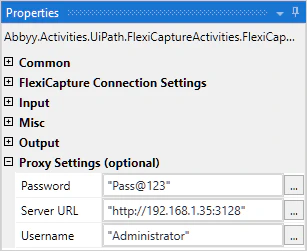
Si usa un proxy, complete los campos URL del servidor, Nombre de usuario y Contraseña en la sección Configuración del proxy (opcional).