Aplique reglas de AutoCorrect a los valores de campo en ABBYY FlexiCapture: reemplace caracteres o texto, cambie mayúsculas y minúsculas, elimine espacios o ejecute un script personalizado.
Para cualquier tipo de dato, puede procesar automáticamente el valor introducido: eliminar espacios en blanco, convertir letras a mayúsculas o minúsculas, o reemplazar caracteres o texto específicos. En la pestaña Datos del cuadro de diálogo de propiedades del campo, haga clic en Editar a la derecha del campo opciones de AutoCorrect y, a continuación, seleccione las opciones de procesamiento.Si está seleccionada la opción Aplicar AutoCorrect solo una vez después del reconocimiento, el procesamiento se realiza una sola vez después de reconocer el valor del campo. De lo contrario, se realiza cada vez que cambia el valor del campo.
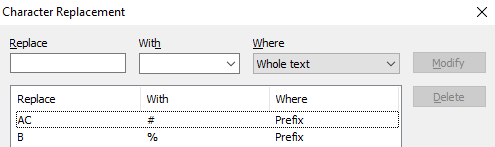
Para reemplazar caracteres en el valor reconocido, haga clic en Editar, a la derecha del campo Reemplazar caracteres. En el cuadro de diálogo, agregue los caracteres que desea reemplazar (los valores añadidos se ordenan alfabéticamente). Especifique los siguientes parámetros:
Parámetro
Descripción
Reemplazar
Uno o varios caracteres que se van a reemplazar.
Con
Carácter o cadena que se usará como reemplazo.
Dónde
Indica si se reemplaza en el prefijo, el sufijo, ambos o todo el texto.
La cadena de reemplazo solo se aplica al reemplazar en todo el texto. Para Prefijo, Sufijo y Prefijo y sufijo, solo se aplica el primer carácter.
Si se selecciona Prefijo, todos los caracteres consecutivos de la lista Reemplazar se reemplazan a partir del inicio del texto; para Sufijo, a partir del final. Por ejemplo, reemplazar " B" por "%" y "AC" por "#" en el prefijo convierte ABC ENTERTAC CORP en #%#%ENTERTAC CORP.
Para reemplazar todo el valor reconocido o palabras individuales dentro de él, haga clic en Editar, a la derecha del campo Reemplazar texto. En el cuadro de diálogo, agregue las palabras y expresiones que desea reemplazar.
Para reemplazar únicamente campos completos, seleccione Coincidir con todo el contenido del campo.
Seleccione Búsqueda exacta para buscar y reemplazar la palabra o expresión exacta, o Búsqueda difusa para buscar y reemplazar una similar. El número de errores permitidos depende de la longitud de la palabra.
Seleccione Coincidir mayúsculas y minúsculas para distinguir entre mayúsculas y minúsculas al reemplazar.
También puede usar un script de autocorrección para el reemplazo: seleccione Usar script, haga clic en Editar para abrir el editor de scripts e introduzca el código del script.
¿Esta página le ayudó?
Assistant
Responses are generated using AI and may contain mistakes.