Paramètres obligatoires
Spécifiez les paramètres suivants :- L’adresse du serveur Laserfiche
- Le nom du référentiel Laserfiche à utiliser
- Le nom d’utilisateur et le mot de passe du compte Laserfiche qui téléverse les documents
Si vous laissez les identifiants vides
Les documents sont téléversés sous le compte d’utilisateur Windows qui exécute le processus de téléversement. Le compte utilisé dépend de la manière dont le téléversement est lancé :- Lancé par une Processing Station – Le téléversement s’exécute sous le compte qui exécute la Processing Station.
- Lancé par un utilisateur – Le téléversement s’exécute sous le compte avec lequel l’utilisateur s’est connecté à la station ABBYY FlexiCapture depuis laquelle il a lancé le téléversement.
Accorder au compte les droits nécessaires pour ajouter des documents
Le compte doit disposer de privilèges suffisants pour ajouter de nouveaux documents au référentiel.1
Ouvrir la console d’administration Laserfiche
Connectez-vous au référentiel à l’aide d’un compte administrateur.
2
Ouvrir les utilisateurs du référentiel
Dans le volet de gauche, accédez au nœud Users and Groups et sélectionnez Repository Users.
3
Ouvrir les propriétés du compte
Dans la liste des utilisateurs, sélectionnez l’utilisateur dont les informations de compte sont utilisées pour exporter des documents, puis ouvrez les propriétés du compte.
4
Supprimer la restriction de lecture seule pour l’utilisateur
Dans l’onglet General, assurez-vous que la case à cocher Only allow read-only access (Manage Trustees privilege bypasses this setting) est désélectionnée.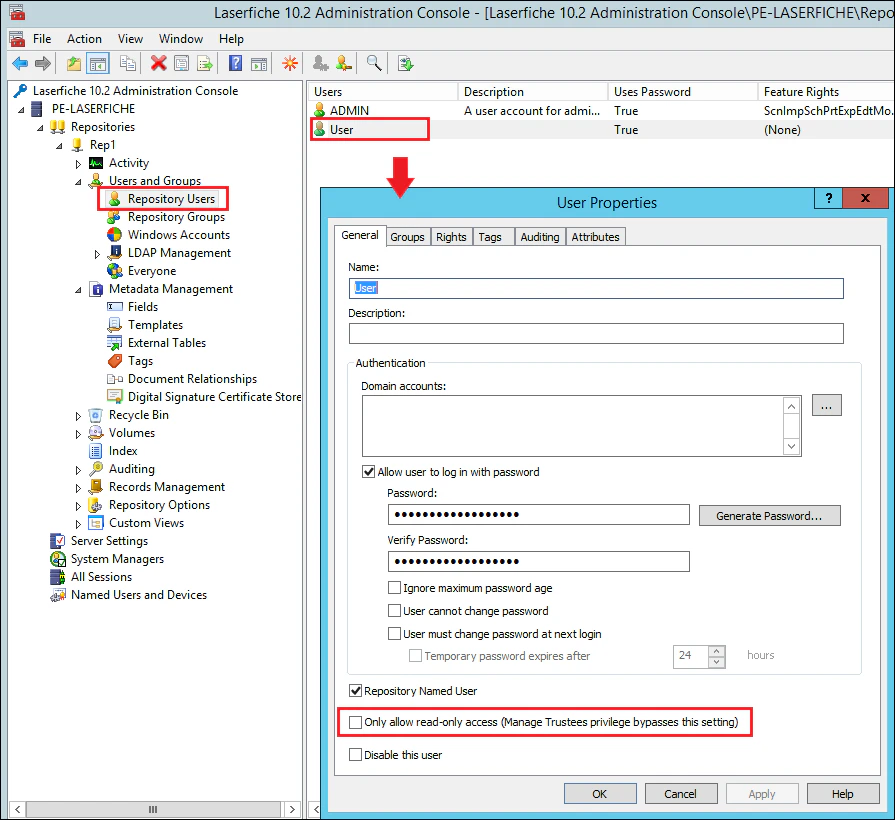
5
Supprimer la restriction de lecture seule pour le groupe
Si l’utilisateur appartient à un groupe, ouvrez les paramètres de ce groupe et assurez-vous que la même case à cocher Only allow read-only access est désélectionnée dans son onglet General.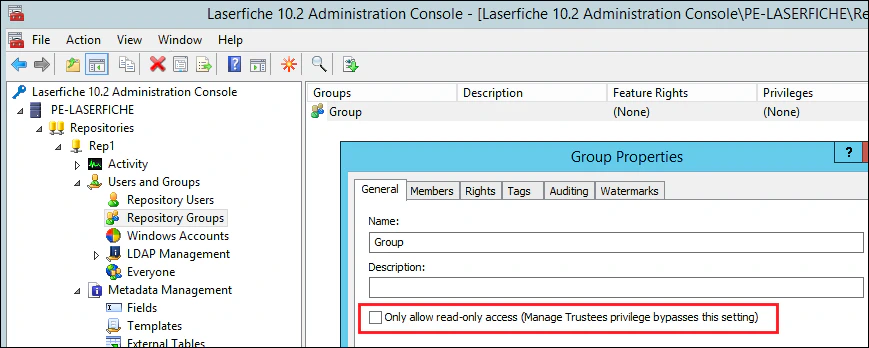
6
Ouvrir le client Laserfiche
Connectez-vous au référentiel à l’aide d’un compte administrateur, puis sélectionnez Access Rights dans le menu contextuel du référentiel.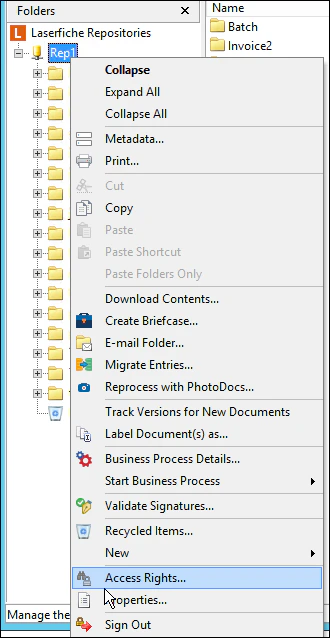
7
Sélectionner l’utilisateur
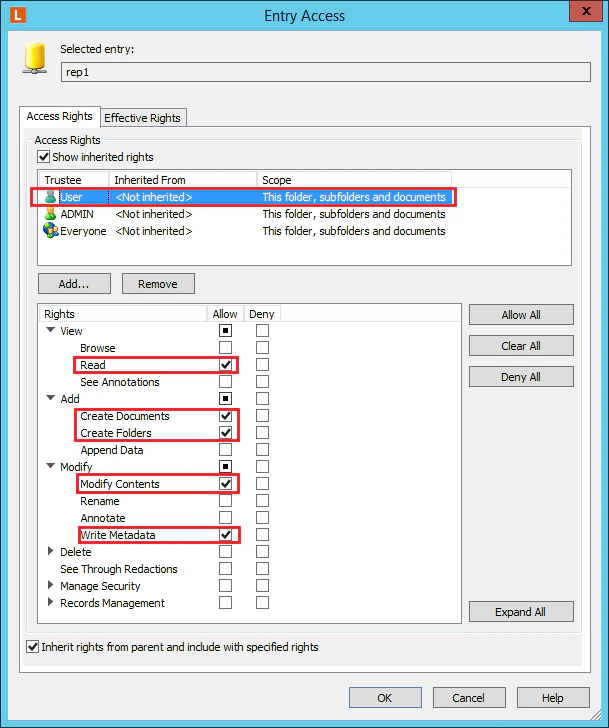
Dans l’onglet Access Rights, sélectionnez l’utilisateur concerné.Si l’utilisateur ne figure pas dans la liste, cliquez sur Add, sélectionnez l’utilisateur dans la boîte de dialogue Create Access Control Entry, sélectionnez This folder, subfolder and documents dans la liste déroulante, puis cliquez sur OK.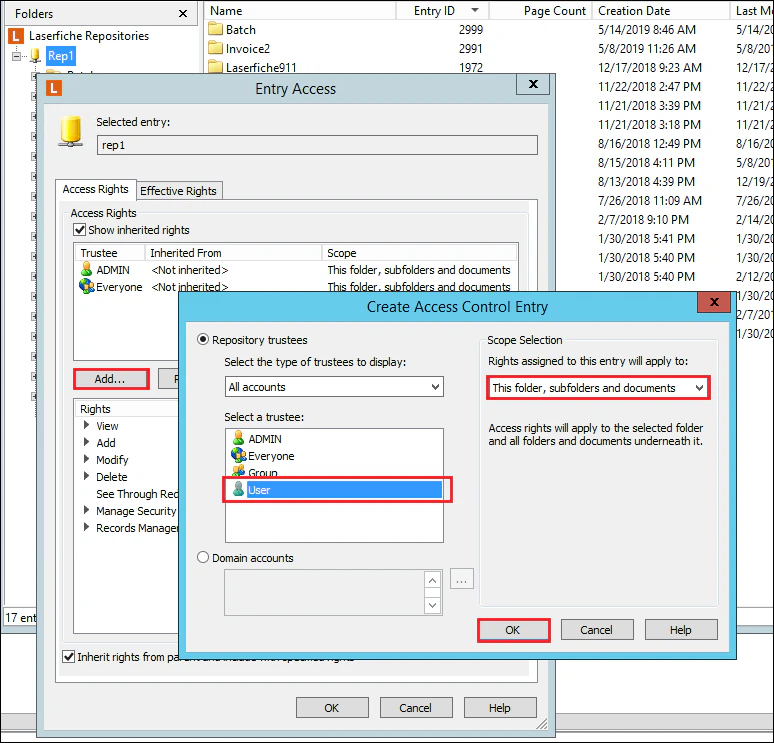
8
Activer les droits d’accès
Dans la fenêtre Entry Access, sélectionnez l’utilisateur ajouté, activez les droits d’accès indiqués dans la capture d’écran suivante, puis cliquez sur OK.