Importer le connecteur sur le serveur Pega
1
Ouvrir l’assistant d’importation
Ouvrez Dev Studio et cliquez sur Configure → Application → Distribution → Import.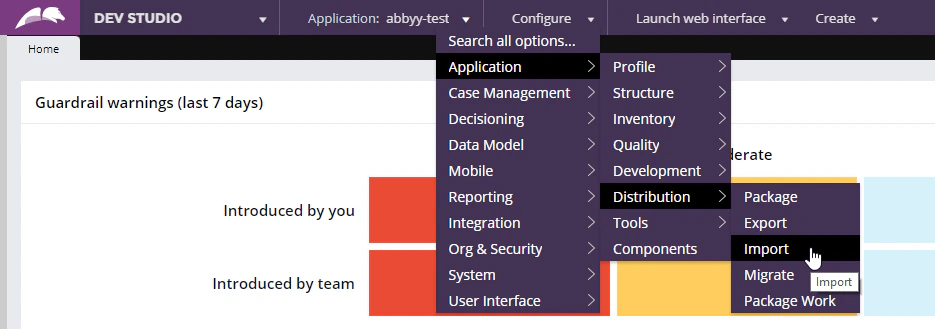
2
Charger le connecteur
Chargez le fichier
abbyy.flexicapture.webapi.client.jar sur le serveur.3
Redémarrer le serveur
Ouvrez le Pega Self-Service Portal et cliquez sur Restart Server.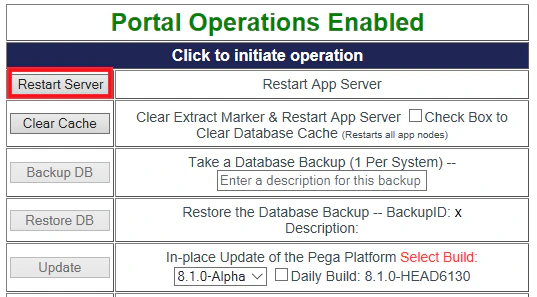
Créer une bibliothèque
1
Démarrer une nouvelle bibliothèque
Cliquez sur Records → Technical → Library → Create.
2
Nommer la bibliothèque
Dans l’onglet Create Library, saisissez un nom pour la bibliothèque dans le champ Label, par exemple 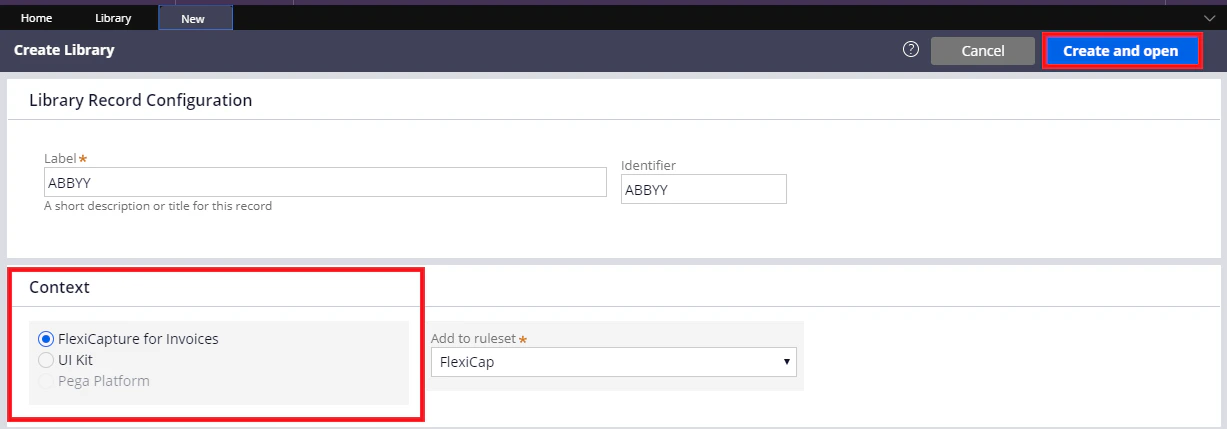
ABBYY, puis renseignez le champ Identifier.Assurez-vous que la bibliothèque est bien créée dans le contexte de votre application, puis cliquez sur Create and open.3
Ajouter les packages
Dans l’onglet Packages, ajoutez les packages suivants :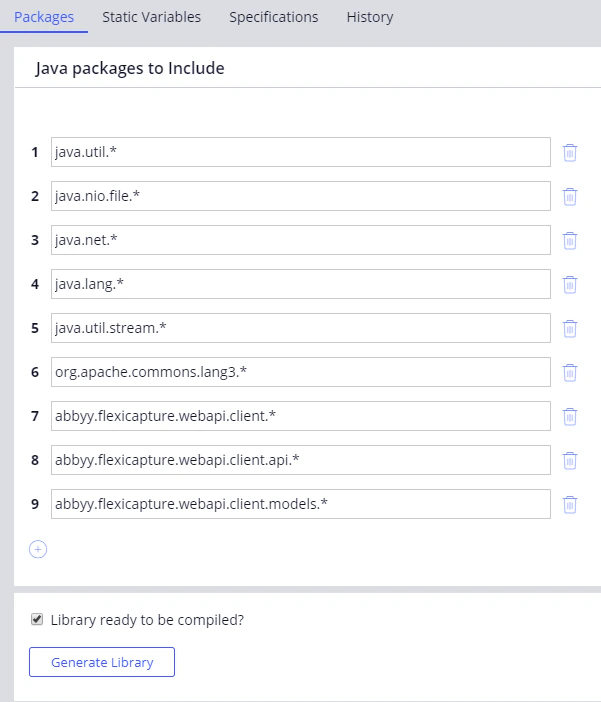
java.util.*java.nio.file.*java.net.*java.lang.*java.util.stream.*org.apache.commons.lang3.*abbyy.flexicapture.webapi.client.*abbyy.flexicapture.webapi.client.api.*abbyy.flexicapture.webapi.client.models.*
4
Créer les variables statiques
Dans l’onglet Static Variables, créez les variables string suivantes :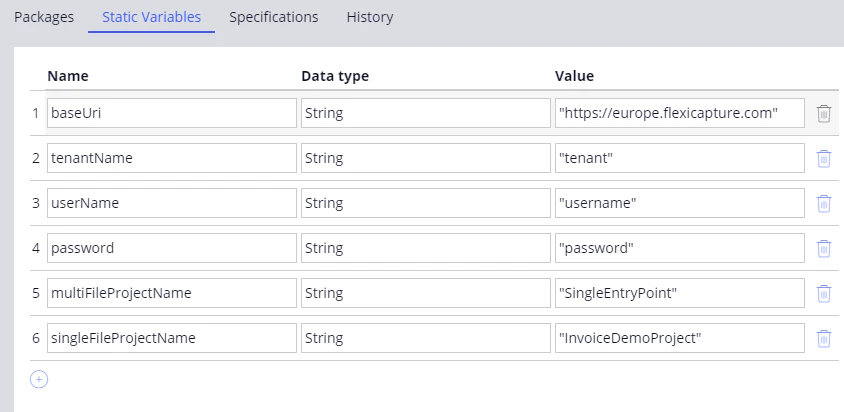
baseUritenantNameuserNamepasswordmultiFileProjectNamesingleFileProjectName
5
Générer la bibliothèque
Cliquez sur Save, puis sur Generate Library.
Créer une fonction
Une fonction contient du code Java qui s’exécute lorsqu’elle est appelée depuis d’autres objets Pega. Indiquez les paramètres d’entrée et de sortie dans l’onglet Parameters, et les exceptions dans l’onglet Imports & Exceptions.1
Démarrer une nouvelle fonction
Cliquez sur Records → Technical → Function → Create, puis renseignez les champs Label et Identifier.
2
Sélectionner la bibliothèque
Dans le champ Library, indiquez le nom de la bibliothèque que vous avez créée précédemment.
3
Indiquer les paramètres d'entrée
Dans la section Parameters, indiquez les deux paramètres d’entrée suivants :
4
Créer la fonction
Assurez-vous que la fonction est bien créée dans le contexte de votre application, puis cliquez sur Create and open.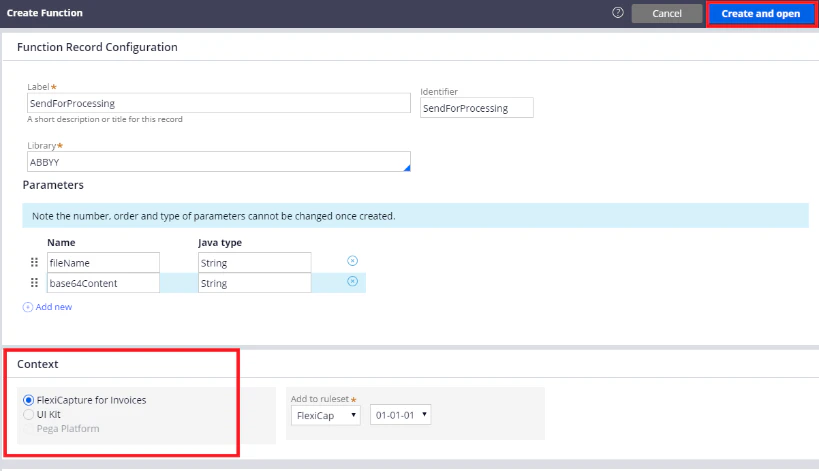
5
Définir le type de données de sortie
Dans la fenêtre qui s’ouvre, sous l’onglet Parameters, indiquez 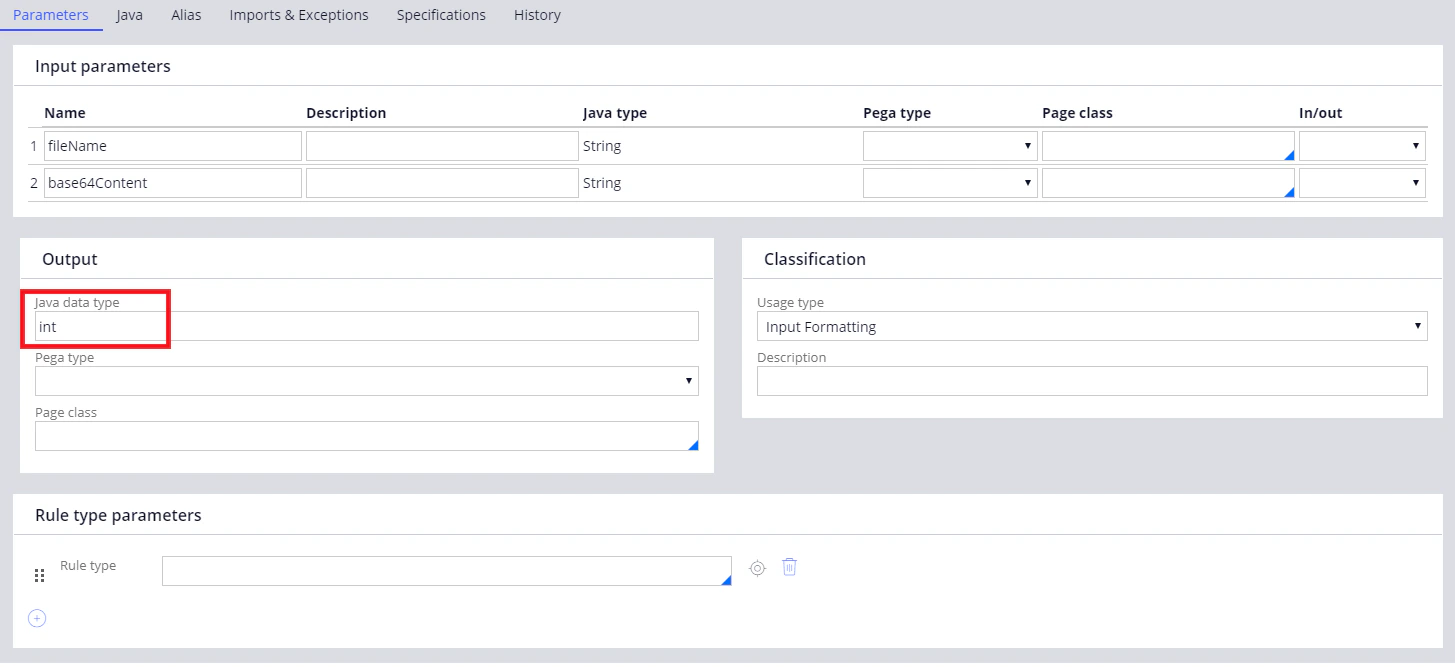
int, string ou boolean comme type de données dans le champ Java data type.6
Déclarer l'exception levée
Cliquez sur l’onglet Imports & Exceptions et saisissez 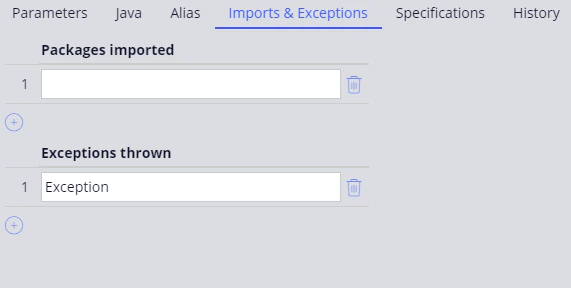
Exception dans la section Exceptions thrown.7
Ajouter le code et générer la fonction
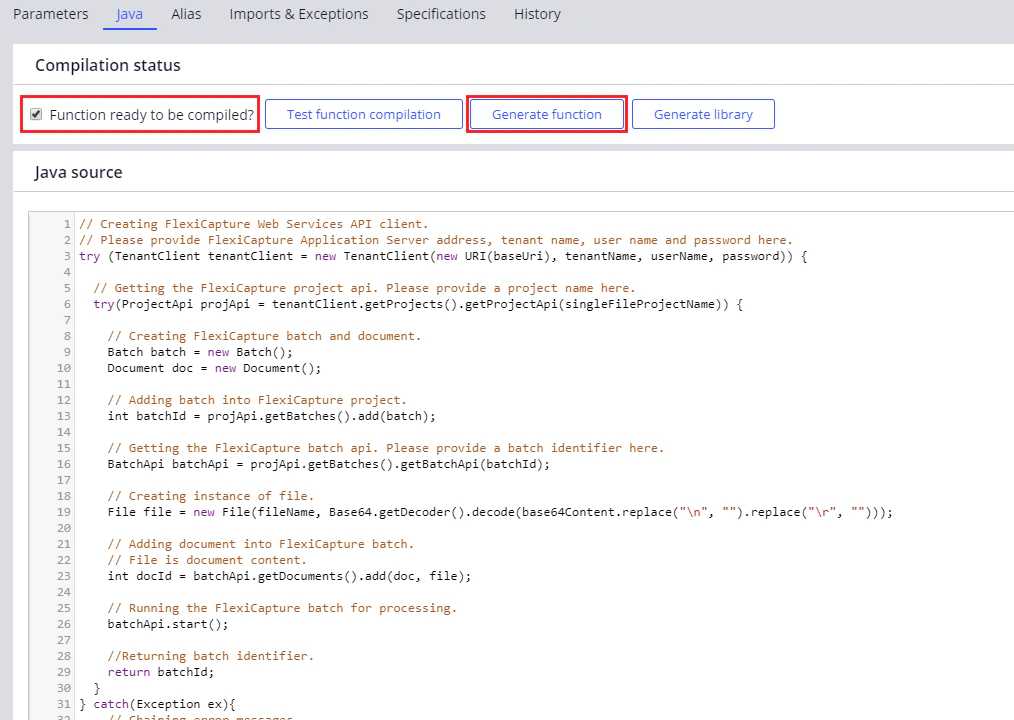
Revenez à l’onglet Java et insérez le code de la fonction dans le champ Code source Java. Cochez l’option Function ready to be compiled?, enregistrez vos modifications, puis cliquez sur Generate function.