
Ouvrir le process d’une étape
Ouvrez votre workflow et cliquez sur Configure process → Open process. Vous pouvez également cliquer sur Records → Process → Flow dans Dev Studio.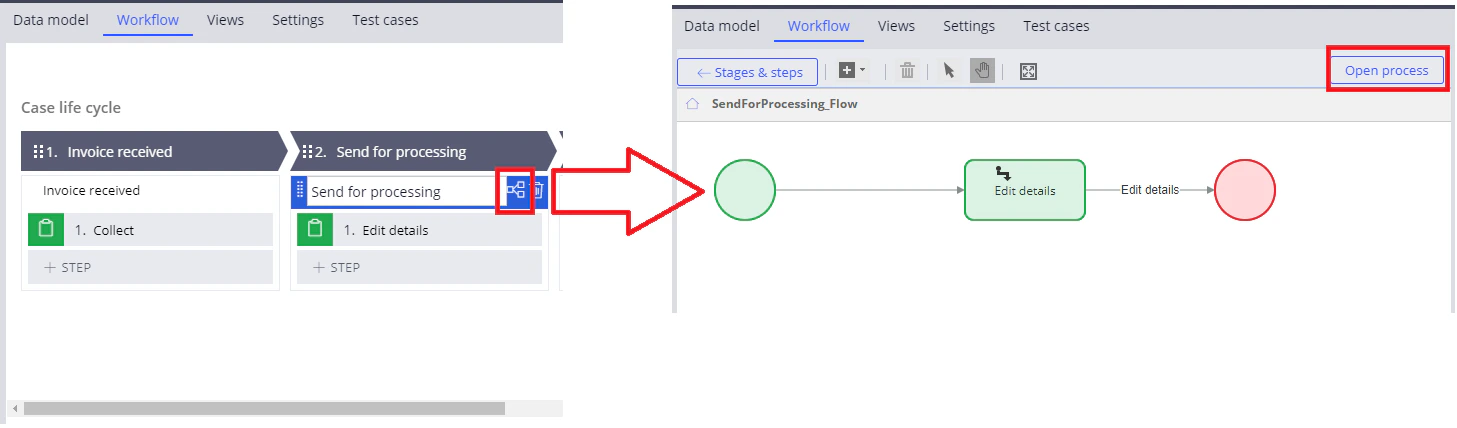
L’étape Utility
L’étape Utility appelle l’activité correspondant à l’étape du processus.1
Ajouter l’étape
Ajoutez une nouvelle étape Utility au processus, attribuez-lui un nom et reliez-la aux étapes Start et End.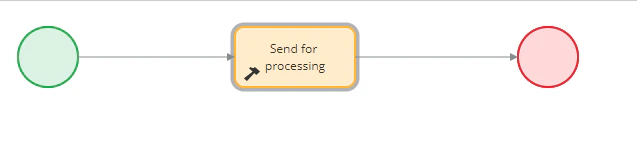
2
Sélectionner le type de règle
Ouvrez la fenêtre de l’activité et sélectionnez le type de règle Activity.
3
Indiquer l’activité
Dans le champ Rule, indiquez le nom de l’activité à appeler.Si l’activité n’existe pas dans le contexte du dossier, créez-la en cliquant sur le bouton de configuration à gauche. Si l’activité existe déjà, ce bouton l’ouvre.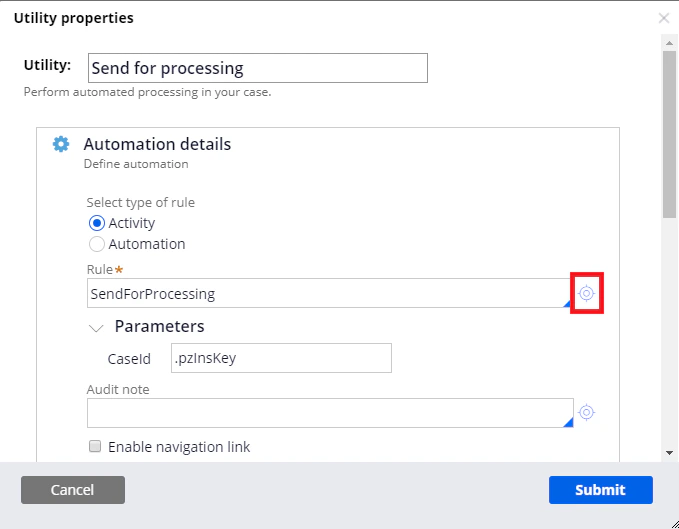
L’étape Decision
L’étape Decision divise le process en branches selon une condition.1
Ajouter l’étape
Ajoutez une étape Decision au process et attribuez-lui un nom.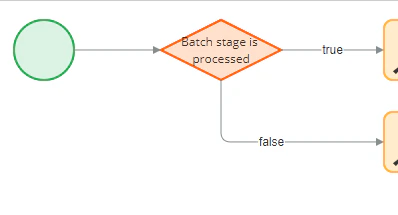
2
Sélectionner le type d’expression
Double-cliquez sur l’étape et sélectionnez Expression booléenne dans le champ Type.
3
Construire l’expression
Cliquez sur le bouton de configuration situé à gauche du champ Expression, puis indiquez l’expression voulue dans la fenêtre Générateur d’expressions.Pour afficher la liste complète des fonctions et propriétés disponibles, cliquez sur Parcourir. Cliquez sur Test pour tester votre expression.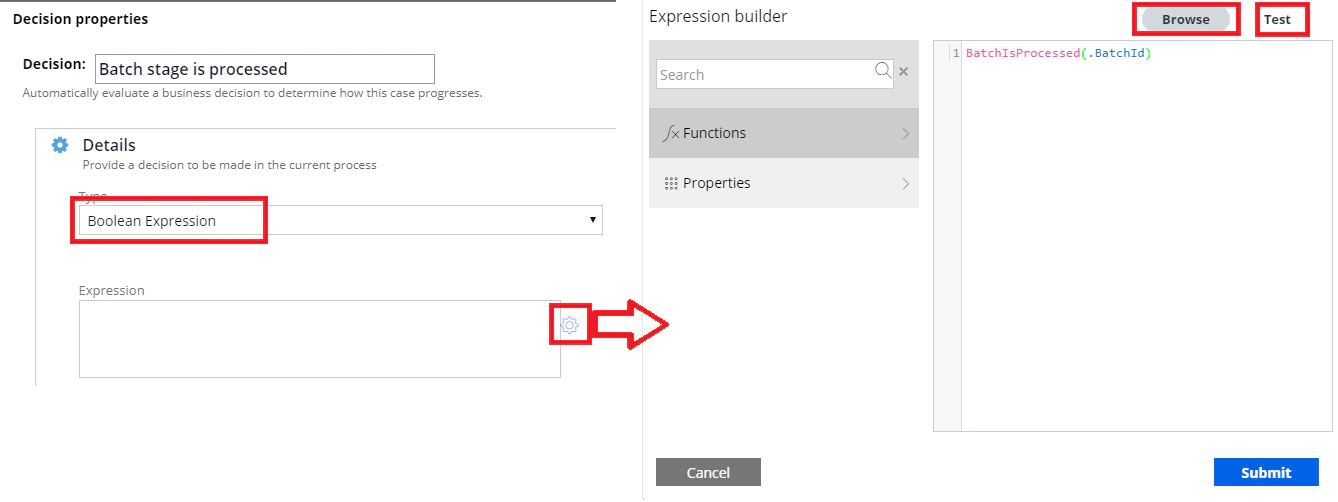
4
Appliquer les modifications
Cliquez sur Soumettre. L’étape Decision comporte alors deux branches,
true et false.