Créer la section et ses mises en page
1
Créer la section
Dans Verification Flow Action, créez une section nommée
Verification et ouvrez-la sous l’onglet Design.2
Ajouter deux mises en page dynamiques
Ajoutez une Embedded section nommée
VerificationSection à la première mise en page dynamique, puis un bouton nommé Submit à la seconde.Pour la configuration de chacun d’eux, consultez Ajouter la section de vérification intégrée et Ajouter un bouton Submit personnalisé.Ajouter la section de vérification intégrée
1
Définir le contexte de page et la section
Sélectionnez Use current page context dans la liste Page context. Sélectionnez ensuite By name dans le champ Section et indiquez
VerificationSection.2
Créer la nouvelle section
Cliquez sur le bouton de configuration pour créer une nouvelle section.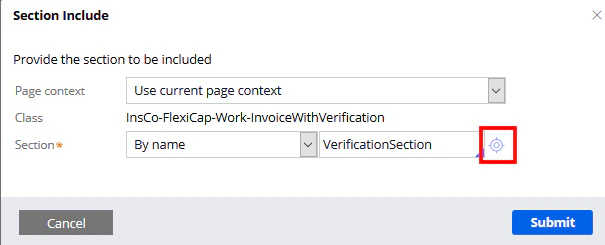
3
Ouvrir l’onglet HTML
Cliquez sur Create and open, puis sur l’onglet HTML.
4
Saisir le code de la section
Décochez l’option Auto-generated HTML et saisissez le code de la section.
VerificationSection.html
Copiez le code de la section depuis le fichierVerificationSection.html situé dans ce dossier :
Ajouter un bouton Submit personnalisé
Alignez la mise en page dynamique à droite de l’écran avant d’ajouter le bouton. Ouvrez les propriétés de la mise en page dynamique, cliquez sur l’onglet Presentation, sélectionnez Right dans le champ Float, puis cliquez sur Submit pour appliquer les modifications.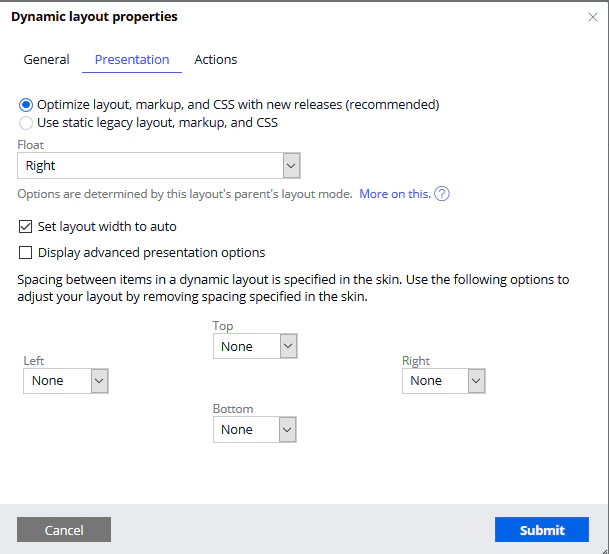
1
Ajouter l'élément bouton
Ajoutez un élément Button simple à la mise en page dynamique et ouvrez ses propriétés.
2
Définir le libellé du bouton
Cliquez sur l’onglet General et saisissez 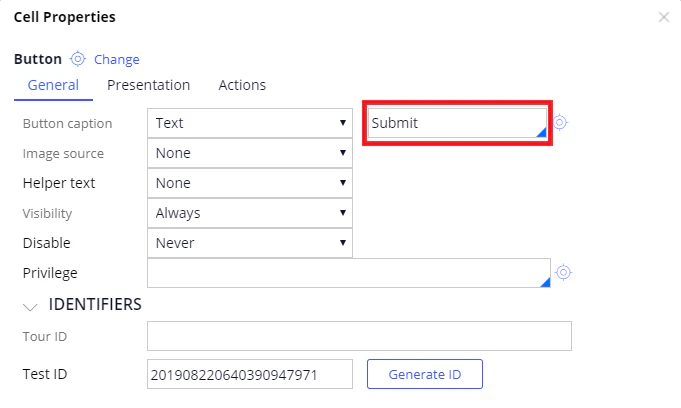
Submit comme texte de libellé du bouton.3
Définir le format du contrôle
Dans l’onglet Presentation, sélectionnez Strong dans la liste Control format.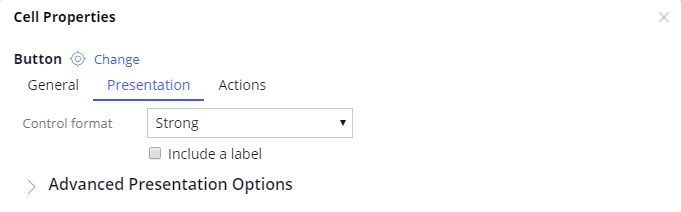
Si le bouton Submit ne s’affiche pas pour votre dossier, sélectionnez plutôt Standard.
4
Connecter l'action de clic
Dans l’onglet Action, ajoutez un événement Click et connectez-le à l’action Finish Assignment.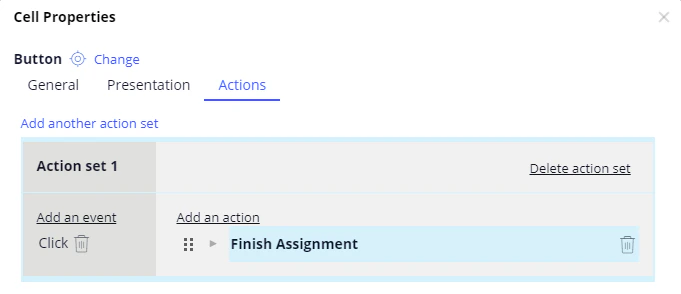
5
Masquer les boutons par défaut
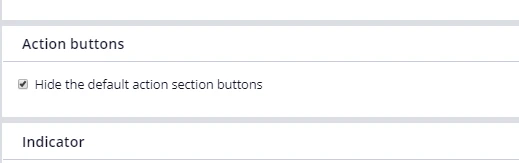
Cliquez sur Submit. Pour masquer le jeu de boutons standard du flow, à savoir Cancel, Save et Submit, ouvrez Verification en cliquant sur Records → Process → Flow Action, cliquez sur l’onglet Action, puis sélectionnez Hide the default action section buttons.