Passer au contenu principal
Le package d’activités Abbyy.UiPath.FlexiCapture.MultiTaskActivities.nupkg offre toutes les fonctionnalités nécessaires pour travailler avec FC 12. Il inclut les activités suivantes pour travailler avec ABBYY FlexiCapture :

FlexiCapture Project Scope

Cette activité sert à initialiser les autres activités du package à l’aide des paramètres de connexion FC 12. Ces autres activités sont placées dans la zone des activités enfants afin qu’elles aient accès aux paramètres de connexion FC.
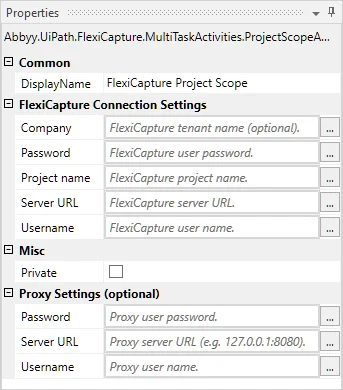
Capture d’écran du panneau Properties de l’activité FlexiCapture Project Scope dans UiPath Studio, affichant ses champs de paramètres de connexion FlexiCapture pour Company, Password, Project name, Server URL et Username, ainsi que les Proxy Settings facultatifs.
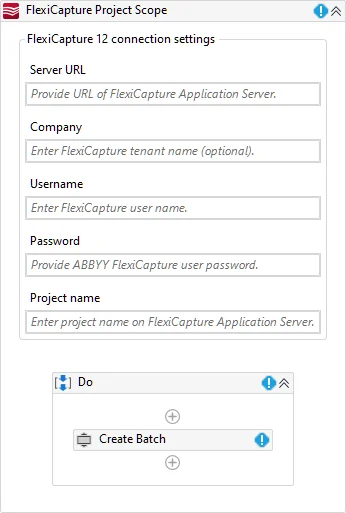
Voici la liste des paramètres d’activité hérités par les activités enfants : Le concepteur FlexiCapture Project Scope vous permet de gérer les paramètres de connexion et les activités enfants :
Capture d’écran du concepteur de l’activité FlexiCapture Project Scope dans UiPath Studio, affichant les champs des paramètres de connexion FlexiCapture 12 et le conteneur Do contenant une activité enfant Create Batch.
Si vous utilisez un proxy :
  1. Créez les variables suivantes :
    • Une variable de type Uri nommée ProxyAddress avec la valeur suivante :
New UriBuilder (“http://proxyserver:8080").Uri. À la place de http://proxyserver:8080, indiquez l’adresse et le port du serveur proxy.
  • Une variable de type NetworkCredential nommée ProxyCredential avec la valeur suivante :
New System.Net.NetworkCredential(“proxyuser”, “proxypass”). À la place de “proxyuser” et “proxypass”, indiquez les identifiants du proxy, séparés par une virgule. Créez cette variable si votre proxy utilise une authentification Basic.
Capture d’écran de l’onglet Variables dans UiPath Studio, affichant la variable ProxyAddress de type Uri et la variable ProxyCredential de type NetworkCredential définies avec leur adresse de serveur proxy et leurs identifiants.
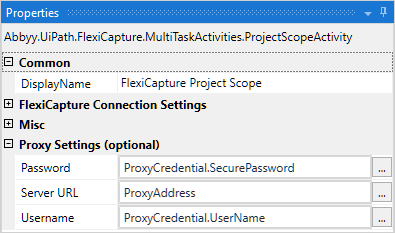
  1. Utilisez les variables créées à l’étape 1 pour transmettre les paramètres de connexion du proxy à l’activité FlexiCapture Project Scope (cliquez sur FlexiCapture Project Scope → Paramètres du proxy (facultatif)). Selon le type d’authentification requis par le proxy, procédez comme suit :
    • Si un proxy transparent est utilisé, dans le champ URL du serveur, indiquez l’adresse et le port du serveur proxy comme valeur de la variable ProxyAddress, et laissez les champs Nom d’utilisateur et Mot de passe vides.
    • Si le proxy utilise l’authentification NTLM, dans le champ URL du serveur, indiquez l’adresse et le port du serveur proxy comme valeur de la variable ProxyAddress, et laissez les champs Nom d’utilisateur et Mot de passe vides. Les identifiants sous lesquels le processus UiPath s’exécute seront utilisés.
    • Si le proxy utilise l’authentification Basic, dans le champ URL du serveur, indiquez l’adresse et le port du serveur proxy comme valeur de la variable ProxyAddress. Dans les champs Nom d’utilisateur et Mot de passe, indiquez les identifiants du proxy comme valeurs des propriétés correspondantes de la variable ProxyCredential.
      Capture d’écran du panneau Properties de l’activité FlexiCapture Project Scope dans UiPath Studio, avec la section Proxy Settings (optional) développée, affichant les champs Server URL, Username et Password renseignés à partir des variables ProxyAddress et ProxyCredential.
Ces paramètres du serveur proxy seront hérités par toutes les activités enfants de ce Project Scope.

Créer un lot

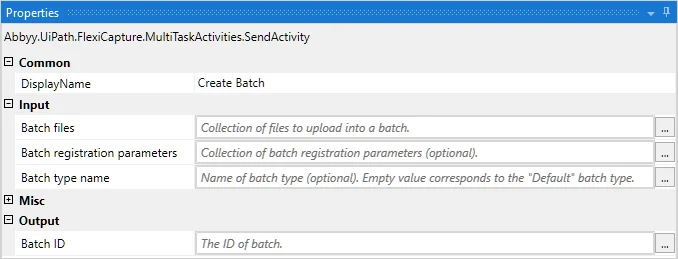
Cette activité permet d’envoyer des fichiers à FC 12 pour traitement. ABBYY FlexiCapture crée un lot avec un identifiant unique pour tous les documents envoyés par cette activité. Cet identifiant est ensuite renvoyé dans l’argument de sortie ID du lot.
Capture d’écran du panneau Properties de l’activité Créer un lot dans UiPath Studio, affichant ses paramètres Input pour les fichiers du lot, les paramètres d’enregistrement du lot et le nom du type de lot, ainsi que le paramètre de sortie ID du lot.
Paramètres de l’activité :

Obtenir l’étape du lot

Cette activité permet d’obtenir des informations sur l’étape actuelle du lot. Les valeurs décrivant l’état du lot peuvent, par exemple, être utilisées pour regrouper les lots à traiter en fonction de leur étape actuelle.
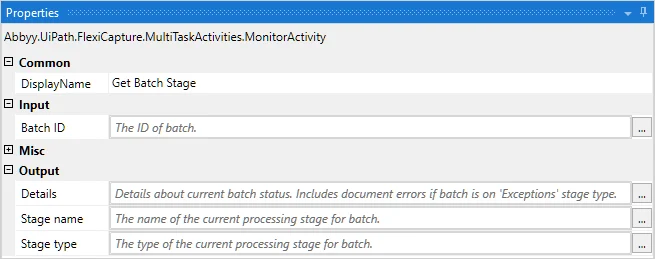
Capture d’écran du panneau Properties de l’activité Get Batch Stage dans UiPath Studio, montrant l’entrée Batch ID et les sorties Details, Stage name et Stage type.
Paramètres de l’activité :

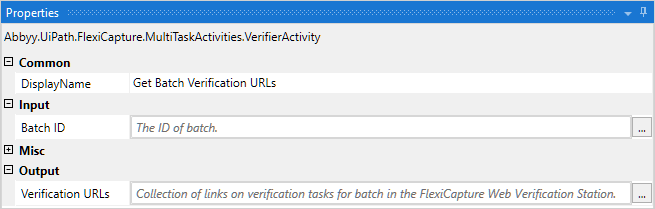
Obtenir les URL de vérification du lot

Cette activité permet d’obtenir un ensemble de liens vers la FC Web Verification Station pour la vérification du lot (utilise l’ID du lot).
Capture d’écran du panneau Properties de l’activité Obtenir les URL de vérification du lot dans UiPath Studio, montrant l’entrée ID du lot et la sortie URL de vérification qui renvoie des liens vers les tâches de vérification dans la FlexiCapture Web Verification Station.
Paramètres de l’activité :

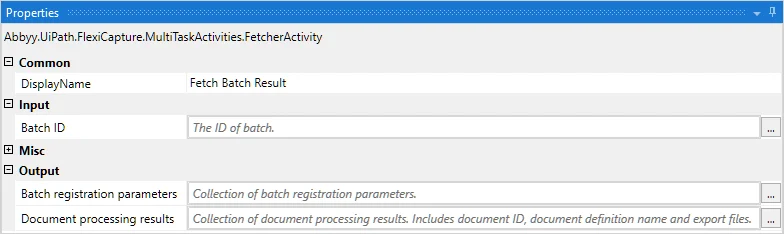
Récupérer les résultats du lot

Cette activité permet d’obtenir les résultats du traitement du lot.
Capture d’écran du panneau Properties de l’activité Récupérer les résultats du lot dans UiPath Studio, montrant l’entrée ID du lot ainsi que les sorties Paramètres d’enregistrement du lot et Résultats du traitement des documents.
Paramètres de l’activité : Propriétés de la classe DocumentProcessingResult :