
Création des files d’attente UiPath Orchestrator
1
Ouvrir l’onglet Queues
Ouvrez l’onglet Queues dans Orchestrator.
2
Créer les trois files d’attente
Créez des files d’attente nommées Monitor Queue, Verifier Queue et Fetcher Queue. Pour chacune, définissez Unique Reference sur Yes et Auto Retry sur No.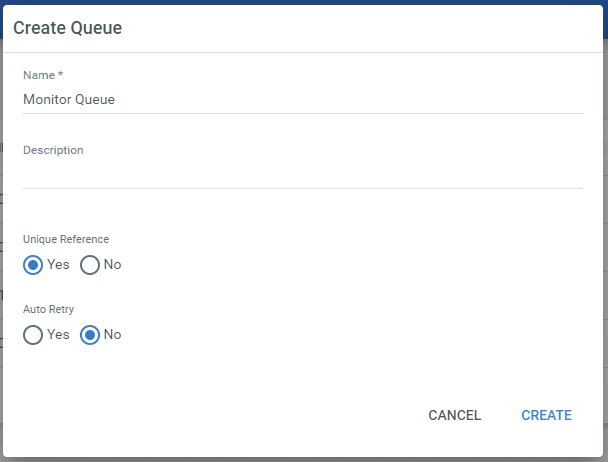
Créer les assets UiPath
Les assets et les identifiants UiPath Orchestrator stockent les paramètres utilisés par les processus pour se connecter à ABBYY FlexiCapture 12.1
Ouvrir l’onglet Assets
Connectez-vous à Orchestrator en tant qu’administrateur, puis accédez à l’onglet Assets.
2
Créer l’asset FlexiCapture Server Address
Créez un asset de type Text nommé FlexiCapture Server Address, puis indiquez l’adresse du serveur d’applications ABBYY FlexiCapture dans le champ Value.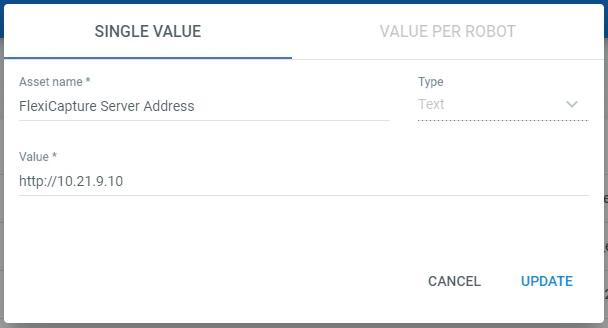
3
Créer l’asset FlexiCapture Company
Créez un asset de type Text nommé FlexiCapture Company, puis indiquez le nom du tenant sur le serveur d’applications ABBYY FlexiCapture. Cet asset est facultatif et n’est requis que si vous utilisez ABBYY FlexiCapture Cloud ou un système local multi-tenant.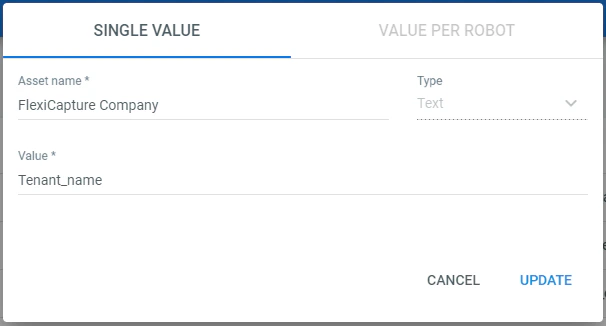
4
Créer l’asset FlexiCapture Project Name
Créez un asset de type Text nommé FlexiCapture Project Name, puis indiquez le nom du projet que vous utiliserez pour traiter les documents.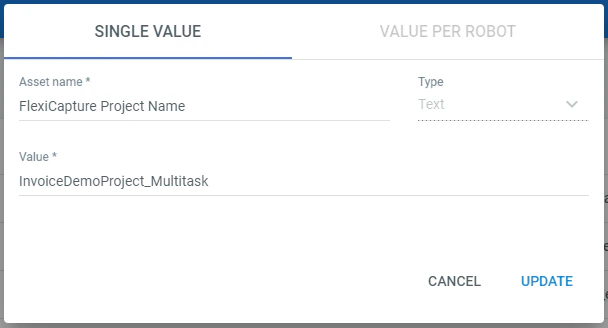
5
Créer les identifiants
Créez un asset de type Credential nommé FlexiCapture Credentials, puis renseignez les champs Username et Password avec le nom d’utilisateur et le mot de passe ABBYY FlexiCapture.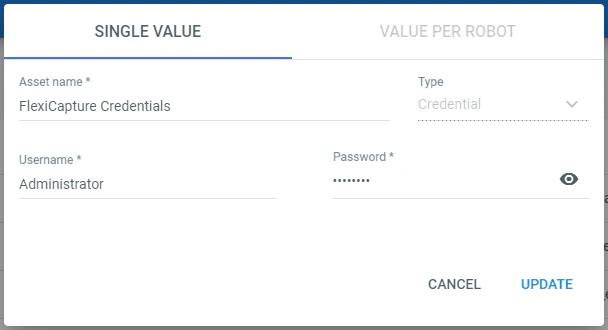
L’utilisateur spécifié dans l’asset doit disposer des rôles Scanning Operator et Verification Operator, ou du rôle Administrator.
Lancez les processus Batch Sender, Batch Monitor, Batch Verifier et Batch Fetcher
Avant de lancer les processus, créez les files d’attente et les assets dans Orchestrator, puis configurez votre projet ABBYY FlexiCapture.
1
Créer les robots
Créez deux robots standard, dont l’un est de type Sans intervention.
2
Publier les processus
Publiez les processus Batch Monitor, Batch Sender, Batch Verifier et Batch Fetcher dans Orchestrator.
3
Déployer chaque processus
Pour chaque package publié, déployez le processus dans le même environnement que celui des robots.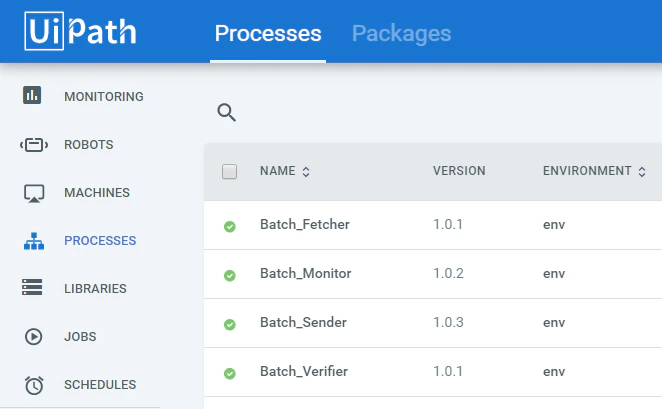
4
Démarrer Batch Monitor
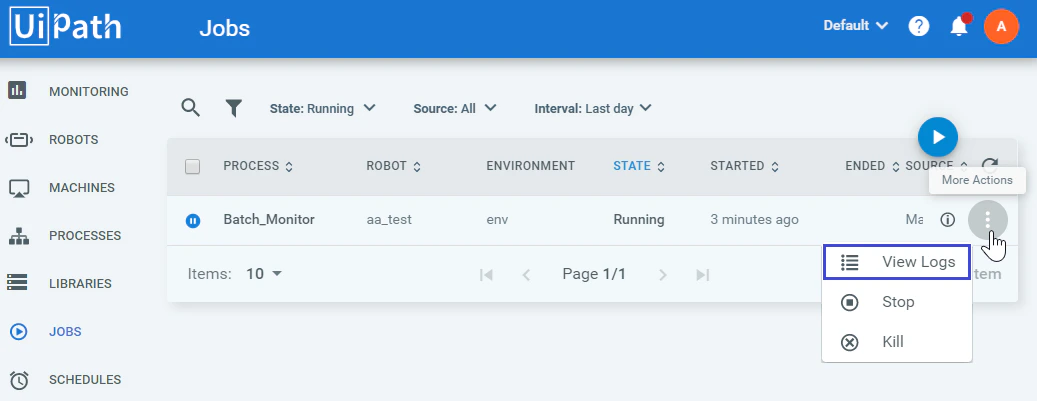
Accédez à l’onglet Jobs dans Orchestrator. Créez une nouvelle tâche pour le processus Batch Monitor et configurez-la pour qu’elle s’exécute sur le robot de type Sans intervention.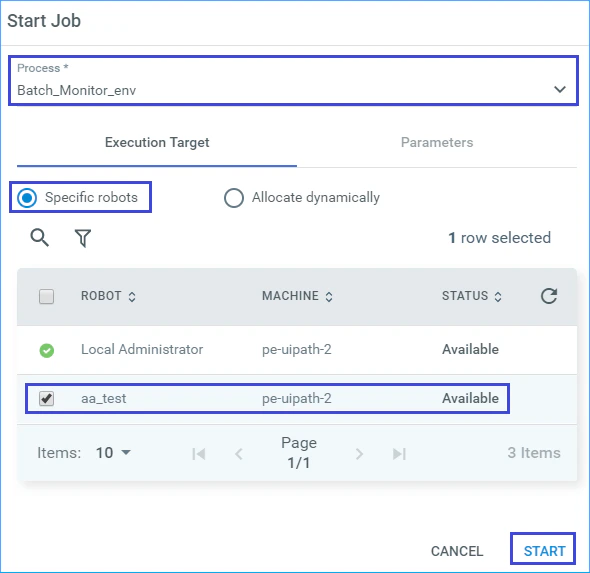
5
Démarrer Batch Sender sur un autre robot
Ce processus envoie les fichiers du dossier sélectionné à ABBYY FlexiCapture pour traitement. Vous pouvez le lancer depuis l’onglet Jobs d’Orchestrator, depuis UiPath Studio ou depuis la zone de notification de la machine du robot.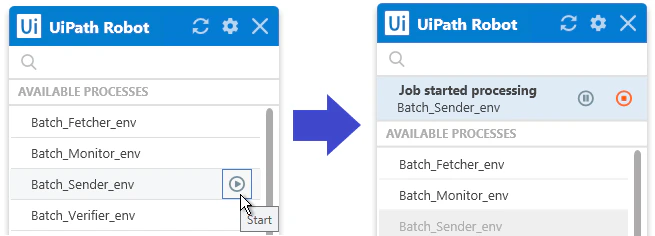
6
Attendre la fin du traitement
Lorsque les lots sont traités avec succès, le statut des transactions dans la Monitor Queue passe à Successful et de nouvelles transactions apparaissent dans la Fetcher Queue.
7
Démarrer Batch Fetcher
Lancez le processus Batch Fetcher pour télécharger les résultats du traitement du lot. Le statut des transactions dans la Fetcher Queue passe à Successful.
8
Gérer les lots qui atteignent l’étape de vérification
Si un lot envoyé atteint l’étape de vérification, Batch Monitor crée une transaction contenant l’ID du lot dans la Verifier Queue. Lorsque cette file d’attente contient des transactions au statut New, lancez le processus Batch Verifier afin d’obtenir une URL de vérification du lot, puis vérifiez les données du document et terminez la tâche de vérification.
Lancer Batch Processor – single process
Avant de lancer le processus, assurez-vous que le projet ABBYY FlexiCapture a été téléversé sur le serveur d’applications et correctement configuré. Pour plus d’informations, consultez Configurer votre projet ABBYY FlexiCapture pour UiPath.
1
Ouvrir le processus
Ouvrez Batch Processor – single process dans UiPath Studio, puis ouvrez l’onglet Variables.
2
Définir les variables de connexion
Spécifiez les paramètres de connexion à ABBYY FlexiCapture à l’aide des variables suivantes :
FlexiCaptureServerUrl, FlexiCaptureCompany, FlexiCaptureUsername, FlexiCapturePassword, FlexiCaptureProject et FlexiCaptureBatchType.Pour le projet InvoiceDemoProject_Multitask, FlexiCaptureBatchType peut prendre l’une des deux valeurs suivantes :- sans intervention service correspond à un scénario de traitement sans vérification.
- Attended service correspond à un scénario de traitement avec vérification.
3
Préparer les images d’entrée
Créez un dossier sur votre ordinateur local et copiez-y plusieurs images depuis le dossier Images du projet ABBYY FlexiCapture.
4
Exécuter le processus
Accédez à l’onglet Design dans UiPath Studio et cliquez sur Run.
5
Sélectionner le dossier d’images
Spécifiez le dossier dans lequel vous avez placé les images d’exemple. Les fichiers qu’il contient sont envoyés à ABBYY FlexiCapture pour traitement.
6
Terminer selon votre scénario
Attendez la fin de la reconnaissance des fichiers, puis effectuez l’une des actions suivantes :
- Sans vérification, choisissez le dossier dans lequel enregistrer les résultats du traitement.
- Avec vérification, effectuez d’abord la vérification, puis choisissez le dossier dans lequel enregistrer les résultats du traitement.