
Créer le profil d’exportation
1
Ouvrir la Document Definition
- Dans ABBYY FlexiCapture Project Setup Station, cliquez sur Project → Document Definitions pour ouvrir la liste des Document Definitions disponibles dans le projet.
- Sélectionnez la Document Definition pour laquelle vous souhaitez définir de nouveaux paramètres d’exportation.
- Cliquez sur modifier.
2
Démarrer l’assistant de profil d’exportation
- Cliquez sur Document Definition → Export Settings.
- Cliquez sur Add.
3
Sélectionner le type de destination
À l’étape Select the Type of Destination :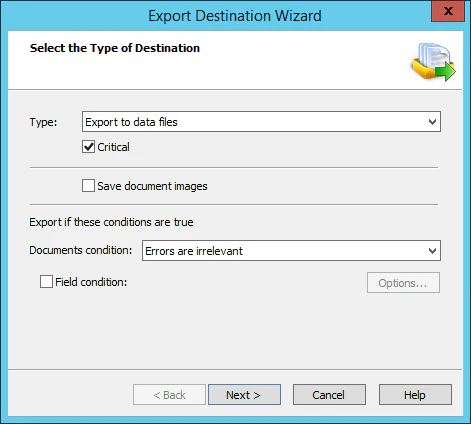
- Sélectionnez Export to data files dans la liste déroulante Type.
- Sélectionnez l’option Critical.
- Sélectionnez Errors are irrelevant dans la liste déroulante Document condition.
- Cliquez sur Suivant.
4
Définir le chemin d’exportation et le nom de fichier
À l’étape Export Data to Files, vérifiez que le champ Export path est vide et spécifiez un modèle de nom de fichier. Cliquez sur Suivant.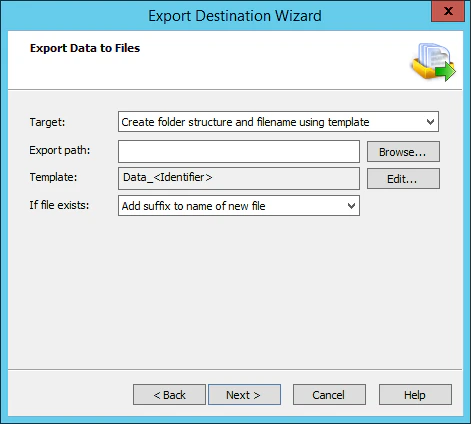
5
Sélectionner le format du fichier de données
À l’étape Data File Format, sélectionnez le format de sortie requis dans le champ File type, puis cliquez sur Suivant.
6
Nommer le profil d’exportation
Attribuez un nom au nouveau profil d’exportation, puis cliquez sur Finish.
7
Activer le profil d’exportation
Dans la boîte de dialogue Export Settings, cochez la case Enabled du nouveau profil d’exportation. Cliquez sur Apply, puis sur OK.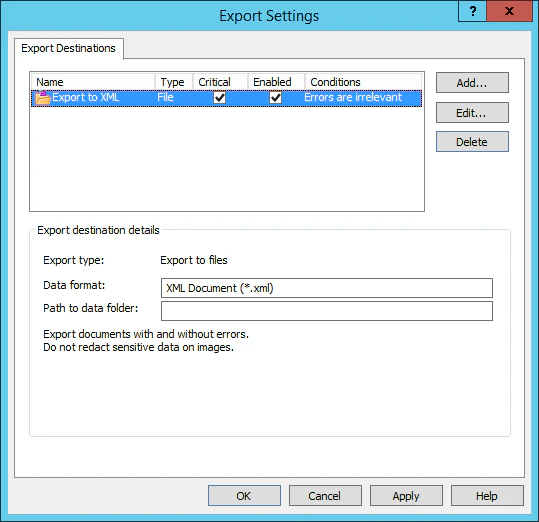
8
Publier la Document Definition
Enregistrez et fermez l’éditeur de Document Definition, puis cliquez sur Publish.