Installer le package pour un processus UiPath existant
Tous les processus UiPath se composent de différentes activités. Lorsqu’un Robot lance un processus, ou lorsque UiPath Studio en ouvre un, il recherche les activités correspondantes dans les flux d’activités disponibles et les télécharge. Pour ouvrir le processus d’exemple ABBYY FlexiCapture 12 Processor, placez les packagesAbbyy.FlexiCapture.WebApi.Client.nupkg et Abbyy.Activities.UiPath.FlexiCaptureActivities.nupkg dans un flux d’activités accessible au Robot.
Placez les packages dans le flux local du Robot
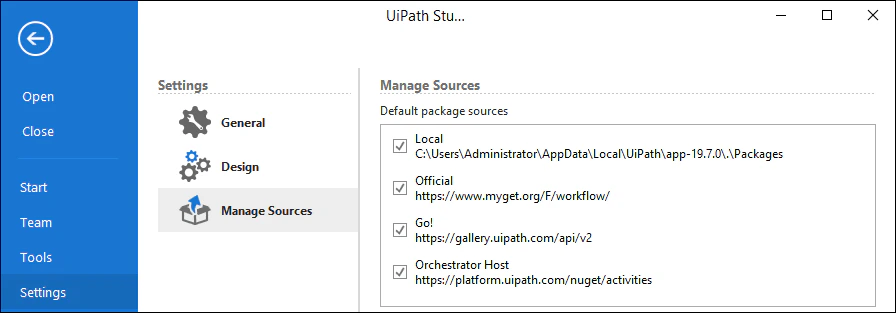
Copiez les deux packages dans le dossier correspondant à votre édition d’UiPath :- UiPath Community Edition –
%LocalAppData%\UiPath\app-xx.x.x\Packages, oùxx.x.xdésigne le numéro de version d’UiPath - UiPath Enterprise Edition –
C:\Program Files (x86)\UiPath\Studio\Packages
Placer les packages dans le flux d’activités de l’Orchestrator
Les packages présents dans le flux d’activités de l’Orchestrator sont disponibles pour tous les Robots connectés à Orchestrator, ce qui réduit le temps nécessaire à la mise à jour d’un package pour l’ensemble d’entre eux. Utilisez la méthode correspondant à votre édition d’UiPath :-
UiPath Community Edition – Accédez à l’Orchestrator cloud et sélectionnez Processes → Packages. Cliquez ensuite sur Upload et téléversez les packages
Abbyy.FlexiCapture.WebApi.Client.nupkgetAbbyy.Activities.UiPath.FlexiCaptureActivities.nupkgl’un après l’autre.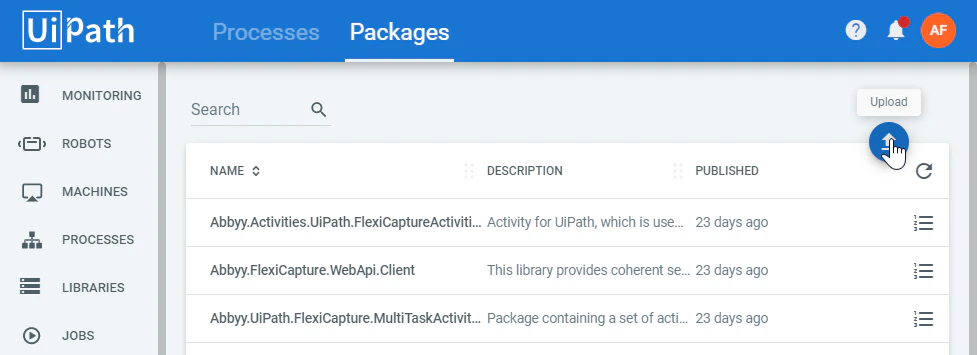
-
UiPath Enterprise Edition – Copiez les packages dans le flux d’activités de l’Orchestrator. Par défaut, il se trouve dans
C:\Program Files (x86)\UiPath\Orchestrator\NuGetPackages\Activitiessur une machine où Orchestrator est installé. Vous pouvez également télécharger les packages depuis l’onglet Libraries de l’application web Orchestrator.
Ajouter le package à un nouveau processus UiPath
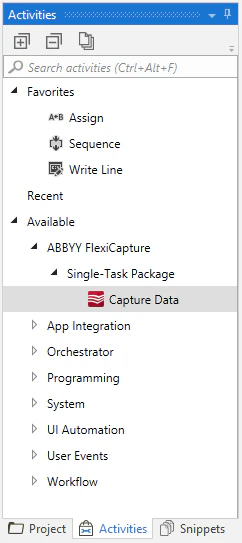
Pour utiliser l’activité Capture Data dans un nouveau processus, ou pour l’ajouter à un processus existant, incluez le package d’activitésAbbyy.Activities.UiPath.FlexiCaptureActivities.nupkg dans les dépendances du processus.
1
Ouvrir Manage Packages
Ouvrez un processus existant dans UiPath Studio, puis cliquez sur Manage Packages.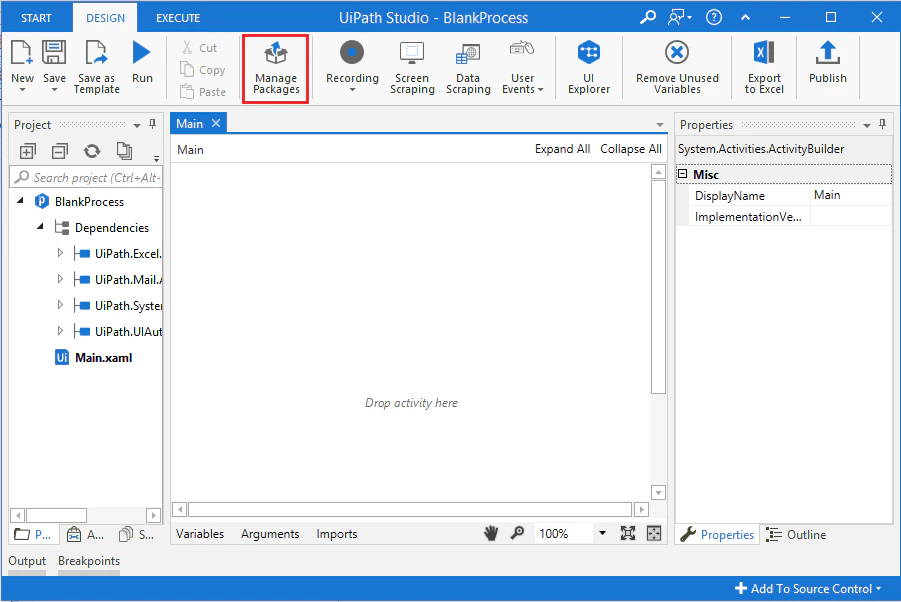
2
Localiser la source de packages locale
Sélectionnez Settings, puis repérez la Source locale dans la liste Default package sources.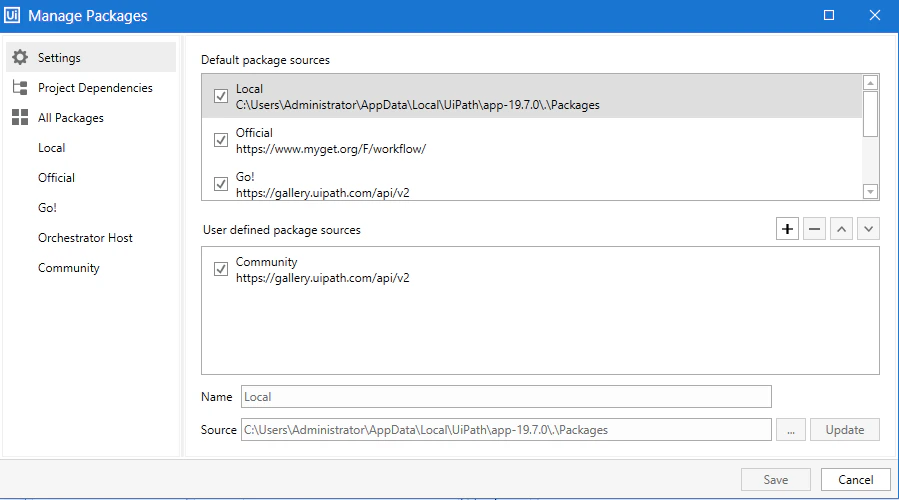
3
Copier les packages vers cette source
Copiez les packages
Abbyy.FlexiCapture.WebApi.Client.nupkg et Abbyy.Activities.UiPath.FlexiCaptureActivities.nupkg dans le dossier indiqué sous Default local package source.Vous pouvez également placer ces packages dans n’importe quelle autre source disponible de la liste.4
Installer le package d'activités
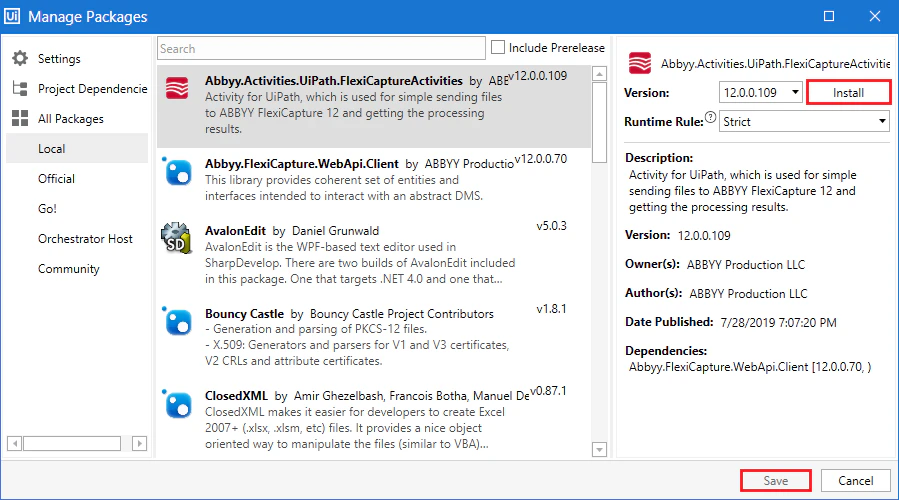
- Ouvrez Manage Packages, puis accédez à All packages → Local.
- Sélectionnez Abbyy.Activities.UiPath.FlexiCaptureActivities dans la liste des activités.
- Cliquez sur Install, puis sur Save.