
Passer au contenu principal
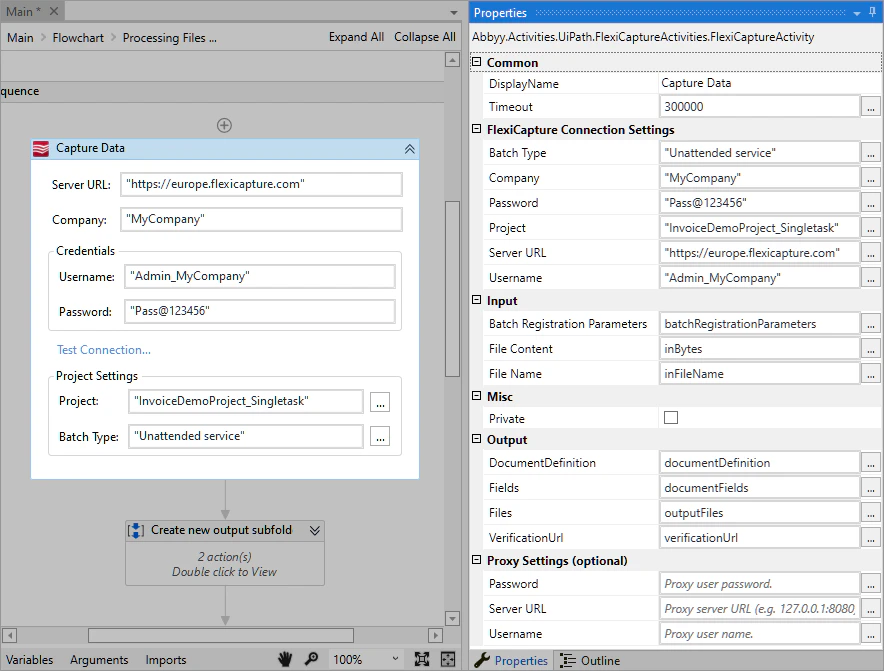
Vous pouvez ajouter une activité au processus en la faisant glisser depuis le panneau Activity de UiPath Studio. Une fois l’activité ajoutée au processus, vous devez renseigner ses champs dans le panneau Properties situé dans la partie droite de la fenêtre UiPath Studio.
  • Utilisez les champs Input pour transmettre un fichier image et son nom à l’activité :
    • FileContent correspond au fichier à envoyer à ABBYY FlexiCapture sous la forme d’un tableau d’octets (ce champ accepte des valeurs de type System.Byte[]).
    • FileName correspond au nom du fichier à envoyer à ABBYY FlexiCapture (ce champ accepte des valeurs de type String).
    • Le champ BatchRegistrationParameters vous permet de spécifier des paramètres d’enregistrement définis par l’utilisateur pour un batch lors de l’envoi de fichiers à ABBYY FlexiCapture. Les valeurs de ces paramètres d’enregistrement peuvent être utilisées pour définir les noms des fichiers d’export (lors de l’exportation depuis ABBYY FlexiCapture). Le champ accepte des valeurs de type IEnumerable<KeyValuePair<string, string>>. La classe Dictionary<String, String> est recommandée pour transmettre les paramètres d’enregistrement. Dictionary doit être initialisé. La valeur du champ peut se présenter comme suit :
new Dictionary(Of String, String) from {{"Key", "Value"}, {"Key1", "Value1"}}.
Ce champ est facultatif. Laissez-le vide si vous n’avez pas besoin de spécifier de paramètres d’enregistrement. Les valeurs des paramètres d’enregistrement peuvent être utilisées, par exemple, pour nommer les fichiers d’export dans ABBYY FlexiCapture.
  • Les champs Output vous permettent de spécifier les variables dans lesquelles l’activité enregistrera les résultats :
    • Fields est un tableau de paires « nom du champ, valeur du champ » contenant une liste de champs du document. Ce champ accepte des valeurs de type IEnumerable<KeyValuePair<String, String>>. Remarque : Fields n’est renvoyé que si les fichiers résultants incluent un fichier XML. Un profil d’export XML doit être configuré pour la Document Definition dans le projet ABBYY FlexiCapture.
    • Files est un tableau de paires « nom du fichier, fichier sous forme de tableau d’octets » contenant tous les fichiers générés à l’issue du traitement d’un fichier source dans ABBYY FlexiCapture (par exemple, un fichier source converti en PDF avec recherche, des fichiers contenant des images de signature, des fichiers contenant des données capturées, etc., selon les paramètres d’export spécifiés dans le projet ABBYY FlexiCapture). Ce champ accepte des valeurs de type IEnumerable<KeyValuePair<String, Byte[]>>.
    • VerificationUrl est un lien qui ouvre une tâche de traitement de document dans ABBYY FlexiCapture Web Verification Station, où l’utilisateur peut vérifier les données capturées. Ce champ accepte des valeurs de type String. Remarque : L’activité renvoie une URL pour laquelle l’authentification Windows est requise. Si vous prévoyez d’envoyer cette URL à un opérateur de vérification, assurez-vous que le compte ABBYY FlexiCapture correspondant est enregistré sur le serveur ABBYY FlexiCapture.
  • La section FlexiCapture Connection Settings contient les paramètres requis pour se connecter au serveur ABBYY FlexiCapture. Vous devez fournir l’adresse du serveur et les identifiants du compte qui sera utilisé pour s’y connecter. Cliquez sur Test Connection pour vérifier que la connexion a bien été établie. Spécifiez ensuite le projet et le type de lot qui accepteront les fichiers du processus de workflow UiPath. Si vous utilisez ABBYY FlexiCapture Cloud ou un système local multilocataire, indiquez le nom de votre société (tenant). Les valeurs de ces paramètres peuvent être spécifiées soit à l’aide d’une expression VB entre guillemets, soit transmises sous forme de variables de type String. Remarque : L’utilisateur ABBYY FlexiCapture doit avoir soit a) le rôle d’Administrator, soit b) le rôle de Scanning Operator (pour envoyer des documents) et le rôle de Verification Operator (pour recevoir des URL menant vers les pages de vérification de documents dans ABBYY FlexiCapture 12 Web Verification Station) pour le projet et le type de lot indiqués. Pour configurer les autorisations des utilisateurs, utilisez Administration and Monitoring Console.
  • Ouvrez les propriétés de l’activité et accédez à Common. Vous pouvez y définir un délai d’expiration personnalisé (en millisecondes) pour attendre les résultats du traitement FC. Lorsque le délai spécifié expire, l’activité lève une exception. La valeur du délai d’expiration par défaut est de 300 000 millisecondes.
  • Si vous utilisez un proxy, renseignez les champs Server URL, Username et Password dans la section Proxy Settings (optional).
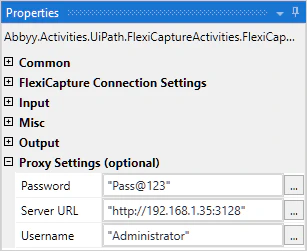
  • Si un proxy transparent est utilisé, indiquez l’adresse du serveur et le port dans le champ Server URL, puis laissez les champs Username et Password vides.
    • Si le proxy utilise l’authentification NTLM, indiquez l’adresse du serveur et le port dans le champ Server URL et laissez les champs Username et Password vides. Les identifiants du processus UiPath en cours d’exécution seront utilisés.
    • Si le proxy utilise l’authentification Basic, indiquez l’adresse du serveur et le port dans le champ Server URL et renseignez les champs Username et Password.