Process アクション
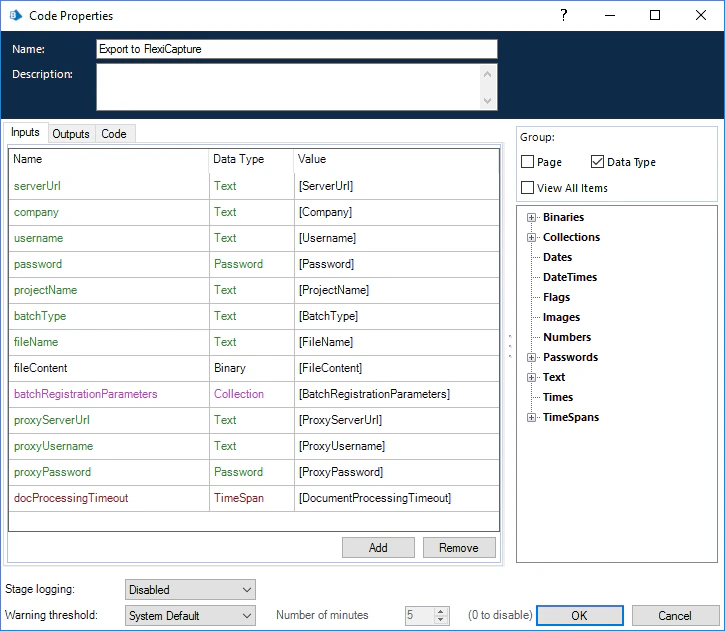
- ServerUrl – 次の形式で指定する ABBYY FlexiCapture サーバーのアドレス: http://<ApplicationServer>
- Company – ABBYY FlexiCapture テナントの名前 (ABBYY FlexiCapture Cloud を使用している場合は、ここに会社名を指定します) 。テナントを使用していない場合は、この field を空のままにしてください
- Username – ABBYY FlexiCapture ユーザー名
- Password – ABBYY FlexiCapture ユーザーのパスワード
- ProjectName – ABBYY FlexiCapture サーバー上のプロジェクト名
- BatchType – ファイルの処理用に ABBYY FlexiCapture で作成されるバッチに割り当てるバッチタイプの名前
- FileName – 入力ファイル名
- FileContent – ABBYY FlexiCapture に送信するファイル (バイナリデータ型のデータアイテムに格納されている必要があります)
- BatchRegistrationParameters – “Name” と “Value” のテキスト field を持つオブジェクトのコレクション (これらのオブジェクトは ABBYY FlexiCapture 側でバッチ登録パラメーターに変換され、たとえばエクスポートファイルの名前付けに使用できます)
- ProxyServerUrl (任意) – プロキシサーバー URL (例: 127.0.0.1:8080)
- ProxyUsername (任意) – プロキシサーバーのユーザー名
- ProxyPassword (任意) – プロキシユーザーのパスワード
- DocumentProcessingTimeout (任意) – エラーがスローされるまでに FC から結果を受信する最大待機時間
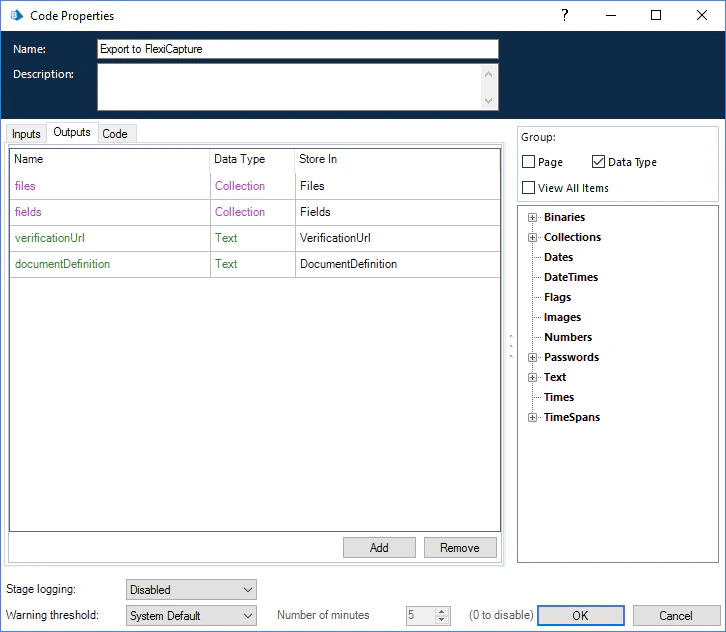
これらの要素は、Store In 列の値の左側にある icon をクリックすると自動的に作成できます。

- DocumentDefinition – ABBYY FlexiCapture が入力画像に適用した Document Definition の名前
- Fields – field の名前と抽出された値を格納するための、“Name” と “Value” のテキスト field を持つオブジェクトのコレクション
- Files – エクスポートされた画像ファイルとその名前を格納するための、“Name” テキスト field と “Content” バイナリ field を持つオブジェクトのコレクション
- VerificationUrl – ドキュメントの検証ページの URL を格納するテキスト field

Process and Save アクション
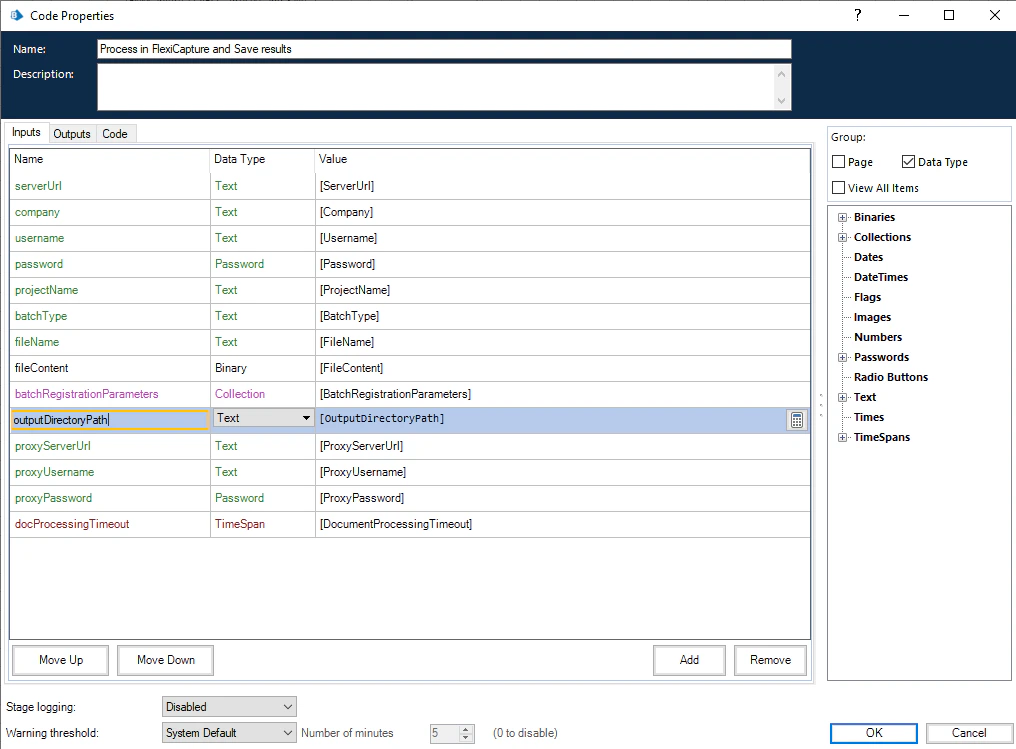
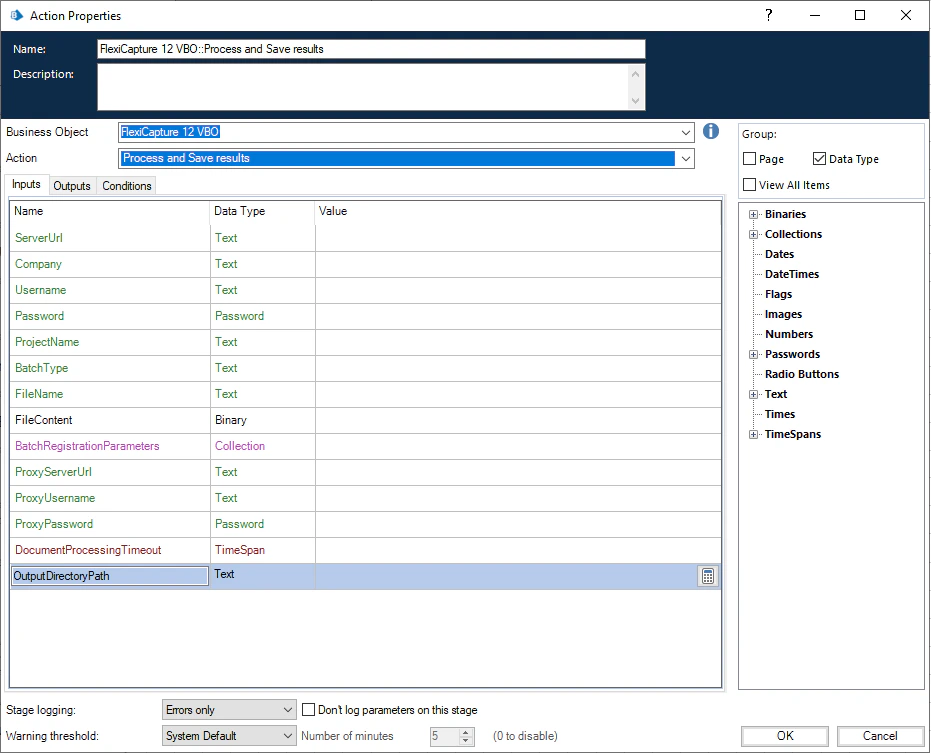
- ServerUrl – 次の形式で指定する ABBYY FlexiCapture サーバーのアドレス: http://<ApplicationServer>
- Company – ABBYY FlexiCapture テナントの名前 (ABBYY FlexiCapture Cloud を使用している場合は、ここに会社名を指定します) 。テナントを使用していない場合は、このフィールドを空のままにします
- Username – ABBYY FlexiCapture ユーザー名
- Password – ABBYY FlexiCapture ユーザーのパスワード
- ProjectName – ABBYY FlexiCapture サーバー上のプロジェクト名
- BatchType – ファイル処理のために ABBYY FlexiCapture で作成されるバッチに割り当てるバッチタイプの名前
- FileName – 入力ファイル名
- FileContent – ABBYY FlexiCapture に送信するファイル (バイナリデータ型のデータアイテムに格納されている必要があります)
- OutputDirectoryPath – ドキュメント結果用のサブディレクトリの作成先となる出力ディレクトリのパス。
- BatchRegistrationParameters – “Name” および “Value” のテキスト field を持つオブジェクトのコレクション (これらのオブジェクトは ABBYY FlexiCapture 側でバッチ登録パラメーターに変換され、たとえばエクスポートファイル名の指定に使用できます)
- ProxyServerUrl (optional) – プロキシサーバーの URL (例: 127.0.0.1:8080)
- ProxyUsername (optional) – プロキシサーバーのユーザー名
- ProxyPassword (optional) – プロキシユーザーのパスワード
- DocumentProcessingTimeout (optional) – エラーがスローされるまでの、FC から結果を受信する最大待機時間
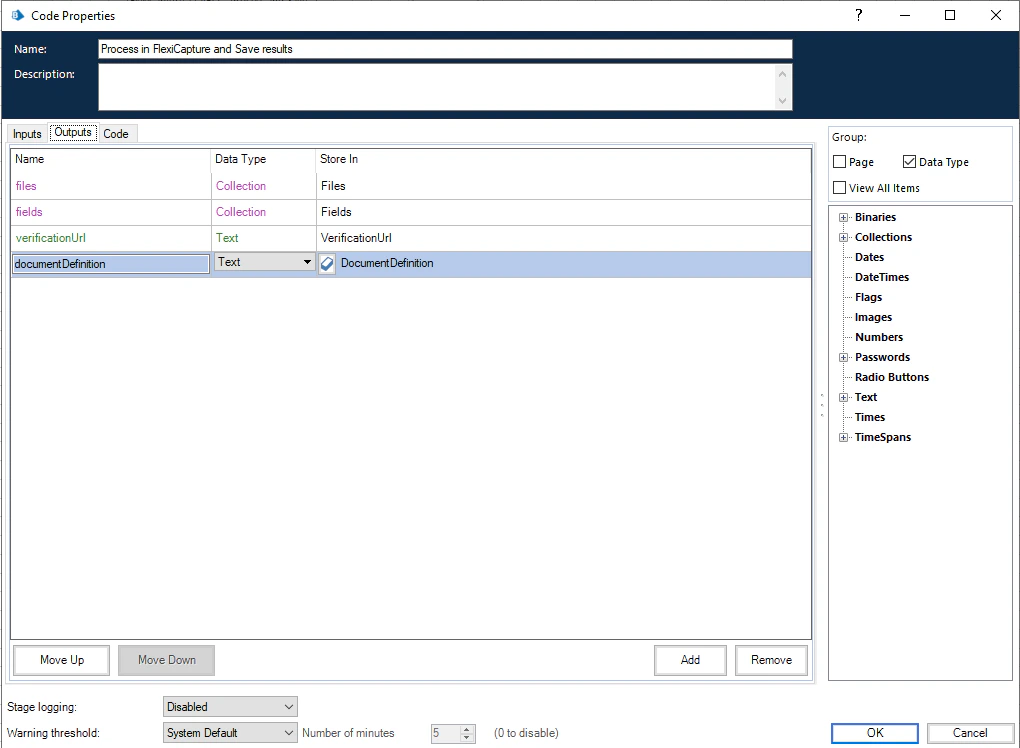
Store In 列の値の左側にあるiconをクリックすると、これらの要素を自動的に作成できます。

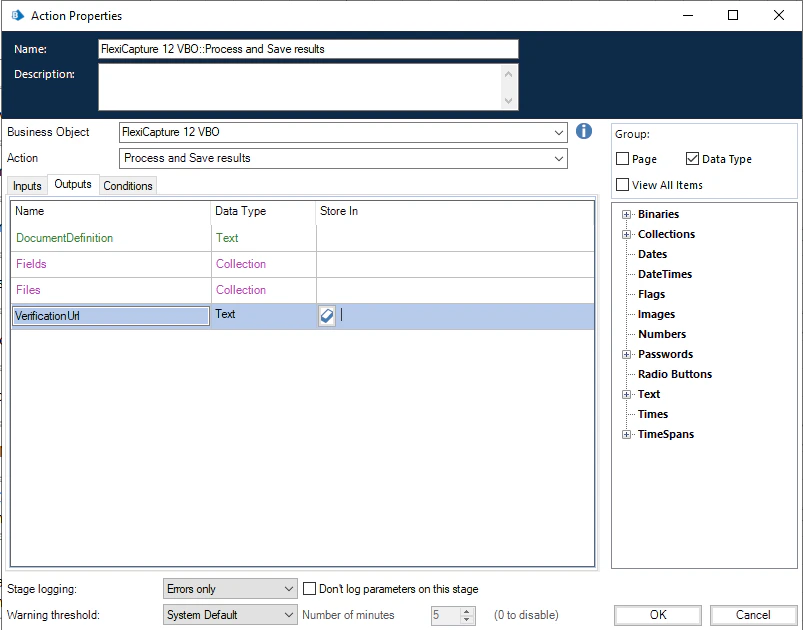
- DocumentDefinition – ABBYY FlexiCapture が入力画像に適用した Document Definition の名前
- Fields – field 名と抽出された値を格納するための、“Name” と “Value” のテキスト field を持つオブジェクトのコレクション
- Files – エクスポートされた画像ファイルとその名前を格納するための、“Name” テキスト field と “Content” バイナリ field を持つオブジェクトのコレクション
- VerificationUrl – ドキュメント検証ページの URL を格納するテキスト field

ABBYY FlexiCapture 12 VBO のインストール
- Blue Prism を開き、File メニューで Import をクリックします。
- 画面の指示に従って、次のファイルを 1 つずつ選択してインポートします。
- BPA Object - FlexiCapture 12 VBO.xml
- BPA Process - FlexiCapture 12 Processor.xml
- FlexiCapture 12 VBO の使用例を実行するために必要な追加オブジェクト (既定の保存場所は C:\Program Files\Blue Prism Limited\Blue Prism Automate\VBO) :
- BPA Object - Utility - File Management.xml ローカルハードドライブに保存されたファイルを操作するためのビジネスオブジェクトです。
- BPA Object - Utility - Environment.xml 環境と連携するためのビジネスオブジェクトです (例: Webブラウザーなどのサードパーティ製プロセスの実行) 。
- インポートが完了すると、すべてのビジネスオブジェクトと使用例が Blue Prism の Studio タブに表示されます。
- 変更を反映するには、Blue Prism を再起動します。
ABBYY FlexiCapture 12 VBO の設定
BPA Process - FlexiCapture 12 Processor という名前のサンプルプロセスも使用できます (C:\Program Files (x86)\ABBYY FlexiCapture Connector for BluePrism\Single-Task Package\Samples\BluePrism Sample Process) 。
- 新しい Blue Prism プロセスを作成する (Studio タブで Processes を右クリックし、ショートカットメニューで Create Process コマンドをクリック) か、既存のプロセスを開きます。
- workspace で、Action 型の element を作成します。次に、ダブルクリックして Action の properties を開きます。
- Action Properties ウィンドウで、Name field に新しい アクション の名前を指定します。Business Object ドロップダウンリストで FlexiCapture 12 VBO. を選択します。Action List で、Process and Save results を選択します。
- Inputs タブ で、入力パラメーターを指定します (詳細については、ABBYY FlexiCapture 12 VBO section を参照してください) 。“Text” parameters の値は、二重引用符で囲むことで明示的に指定できます。その他のデータ型については、対応する Data Items を作成し、Value column にその名前を指定する必要があります。例:

- Outputs タブ で、出力パラメーターを指定します。Store In column の値の左側にある icon をクリックすると、これらの Data Items を自動的に作成できます。例:

プロキシサーバーの設定
- 透過プロキシを使用している場合は、ProxyServerUrl パラメーターにプロキシサーバーのアドレスとポートを指定し、ProxyUsername パラメーターと ProxyPassword パラメーターは空のままにします。
- ユーザーパスワードには、型 Password の Data Item を作成し、その値として必要なパスワードを指定します。次に、この Data Item を使用して、パスワードを ProxyPassword 入力パラメーターに渡します。
- ProxyServerUrl パラメーターと ProxyUsername パラメーターには、必要な値を二重引用符で囲んで明示的に指定できます。
処理済みドキュメントのタイムアウトを変更する
- Timespan 型の変数を作成します。
- 変数の値として、希望する待機時間を指定します。
- DocumentProcessingTimeout 入力パラメーターに変数名を指定します。