
ABBYY FlexiCapture Distributed Edition と ABBYY FlexiCapture Cloud はどちらも ABBYY FlexiCapture 12 Project Setup Station を必要とします。
プロジェクトを開く、または作成する
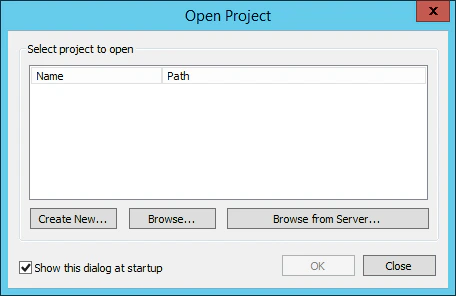
XML データ エクスポートを設定する必要があるプロジェクトを開きます。まだない場合は、作成します。 Project Setup Station を起動し、Open Project ダイアログで次のいずれかのボタンをクリックします。- Create New – 新しいプロジェクトを作成します。
- Browse – ローカル ドライブに保存されている既存のプロジェクトを開きます。
- Browse from Server – 以前に ABBYY FlexiCapture Application Server にアップロードしたプロジェクトを開きます。
検証機能を備えたサービスとしてプロジェクトを構成する
1
プロジェクトプロパティを開く
Project Setup Station で、Project → Project Properties をクリックし、Workflow タブを開きます。
2
詳細スキーマに切り替える
Schema ドロップダウンリストから、Advanced を選択します。
3
検証ステージを開く
Verification オプションを選択し、Edit をクリックします。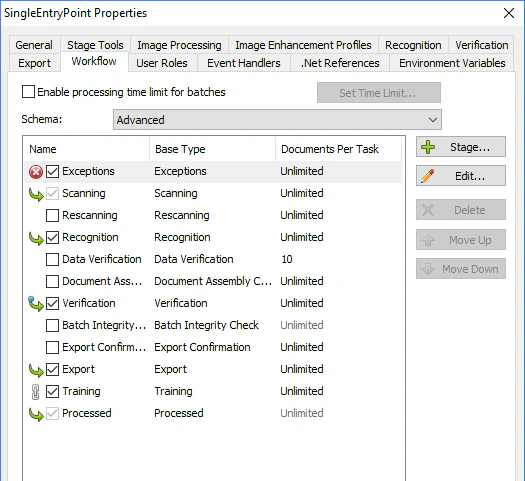
4
Web Station を有効にする
開いたダイアログの General タブで、Enable web stations オプションを選択し、OK をクリックします。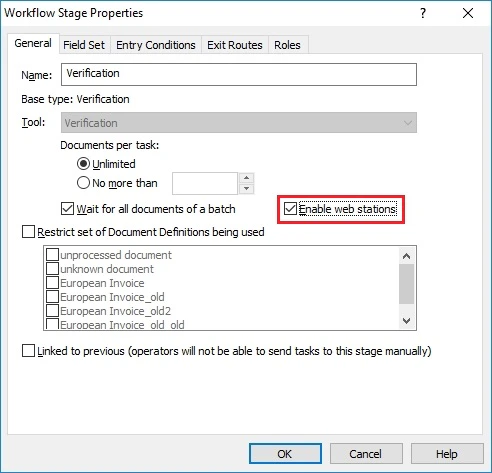
5
ルート エクスポート パスをクリアする
General タブの ルート エクスポート パス field が空であることを確認し、OK をクリックします。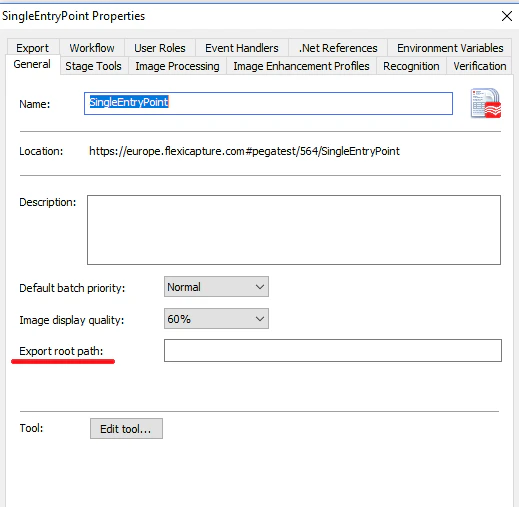
Document Definition ごとにエクスポート プロファイルを作成する
1
Document Definition を開く
Project Setup Station で、Project → Document Definitions をクリックし、プロジェクトで使用可能な Document Definition の一覧を開きます。新しいエクスポート設定を指定する Document Definition を選択して、Edit をクリックします。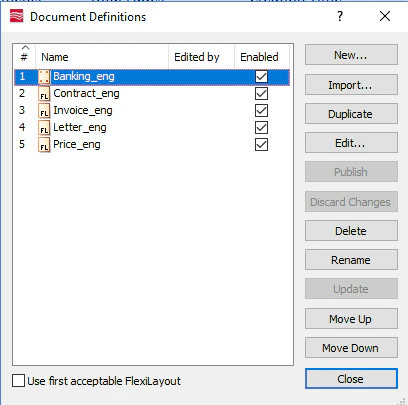
2
エクスポート プロファイル ウィザードを開始する
Document Definition → Export Settings をクリックし、Add をクリックします。
3
出力先の種類を選択する
Select the Type of Destination ステップで、次の操作を行います。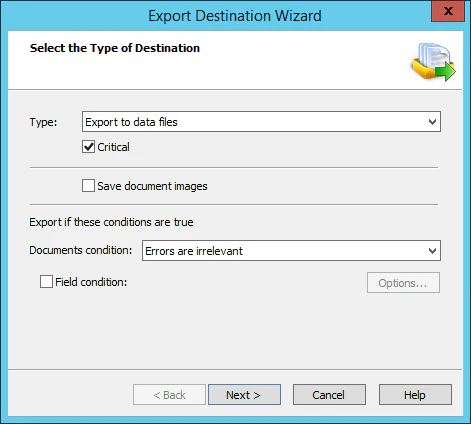
- Type ドロップダウンリストから データ ファイルへエクスポート を選択します。
- Critical オプションを選択します。
- Document condition フィールドで Errors are irrelevant を選択します。
- Next をクリックします。
4
エクスポート パスとファイル名を設定する
Export Data to Files ステップで、エクスポート パス フィールドが空であることを確認し、ファイル名テンプレートを指定してから Next をクリックします。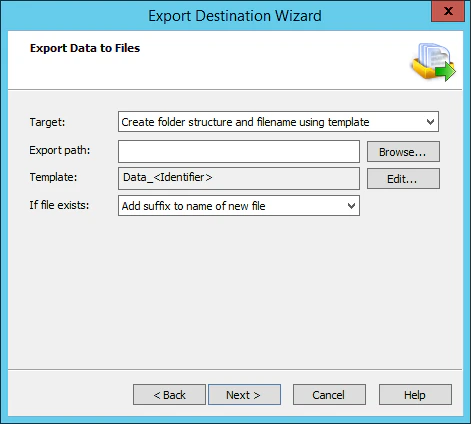
5
ファイル形式を選択する
Data File Format ステップで、File type フィールドから XML Document を選択し、Next をクリックします。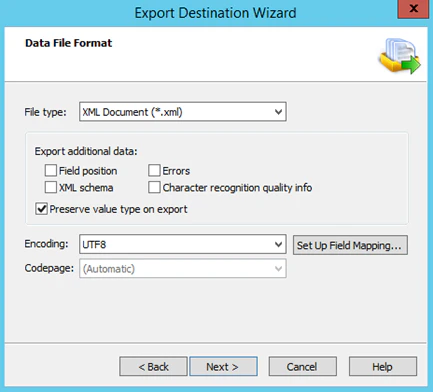
6
エクスポート プロファイルに名前を付ける
新しいエクスポート プロファイルの名前を指定し、Finish をクリックします。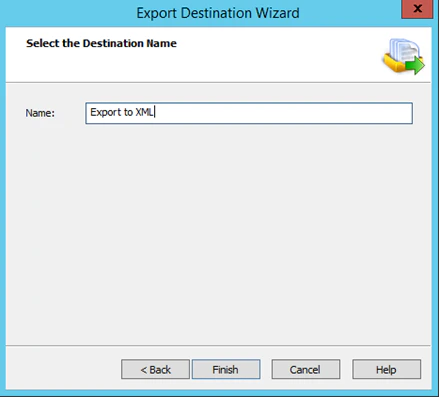
7
エクスポート プロファイルを有効にする
Export Settings ダイアログで、Enabled 列の新しいエクスポート プロファイルの横にあるチェックボックスをオンにします。Apply をクリックし、次に OK をクリックします。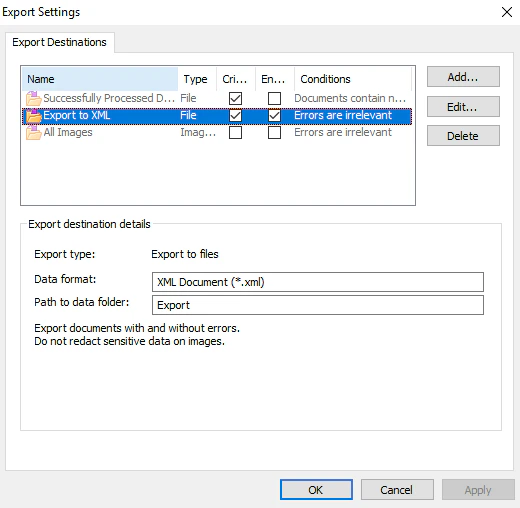
8
Document Definition を公開する
Document Definition を保存して公開します。