
コネクタをサーバーにインポートする
1
インポートウィザードを開く
Dev Studio を開き、Configure → Application → Distribution → Import をクリックします。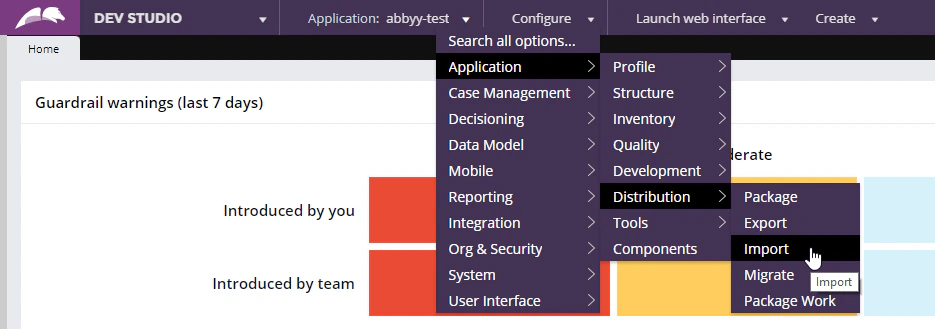
2
コネクタをロードする
FlexiCaptureConnector.jar ファイルをサーバーにロードします。3
サーバーを再起動する
Pega Self-Service Portal を開き、Restart Server をクリックします。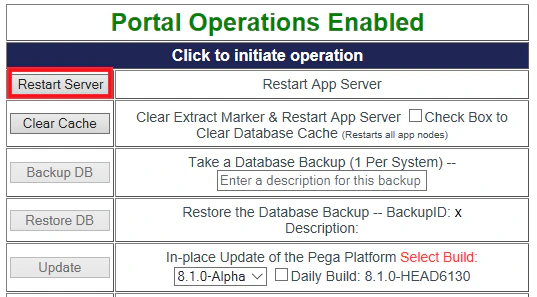
Pega で Java 関数を作成する
この関数は、コネクタクラスのメソッドを呼び出します。1
ライブラリを作成する
- Records → Technical → Library → Create をクリックします。
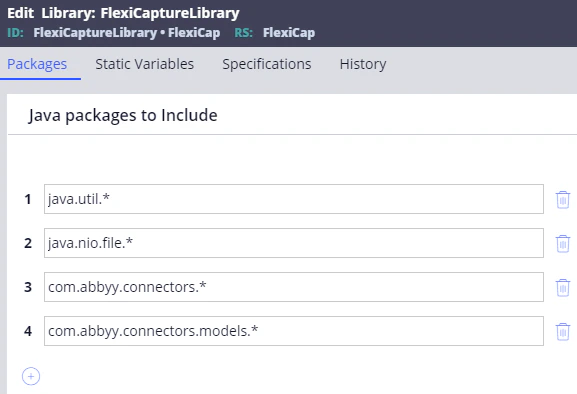
- ライブラリに名前を付けます (例:
FlexiCaptureLibrary) 。 java.util.*、java.nio.file.*、com.abbyy.connectors.*、com.abbyy.connectors.models.*の各パッケージを追加します。
2
ライブラリを生成する
Save をクリックし、続けて Generate Library をクリックします。
3
関数を作成する
- Records → Technical → Function → Create をクリックします。
- Label フィールドに、新しい関数の名前を入力します (例:
CaptureData) 。
4
入力パラメーターを指定する
Parameters セクションで、次の 2 つの入力パラメーターを指定します。
5
ライブラリを選択する
Library フィールドに、作成したライブラリの名前を入力し、Create and open をクリックします。
6
出力のデータ型を設定する
開いたウィンドウの Parameters タブで、Java data type フィールドのデータ型として 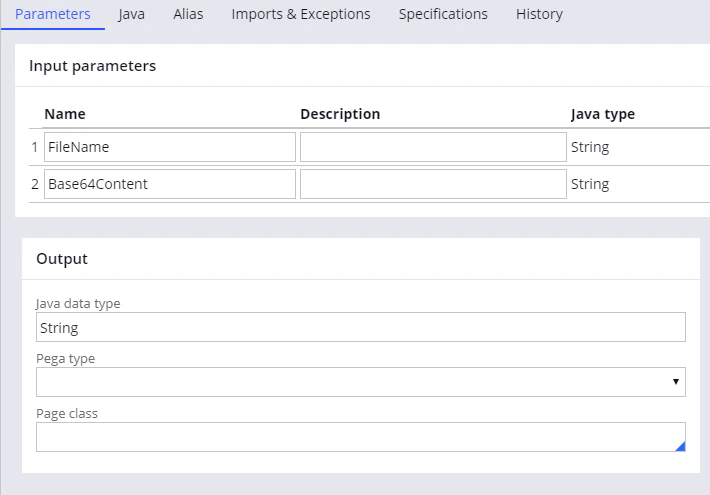
String を指定します。7
関数のコードを追加する
CodeExample.java ファイルからコードをコピーし、同じウィンドウの Java タブに貼り付けます。このファイルは次のフォルダーにあります。8
スローされる例外を宣言する
Imports & Exceptions タブをクリックし、Exceptions thrown セクションに
Exception と入力します。9
関数を生成する
Java タブに戻り、Function ready to be compiled? オプションを選択して変更を保存し、Generate function をクリックします。生成に成功すると、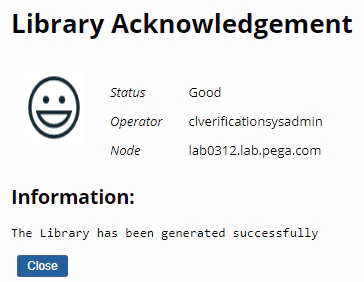
Good ステータスの確認メッセージが表示されます。