前提条件
ABBYY FlexiCapture Distributed Edition と ABBYY FlexiCapture Cloud の両方で必要となる ABBYY FlexiCapture 12 Project Setup Station をインストールします。Project を開くか作成する
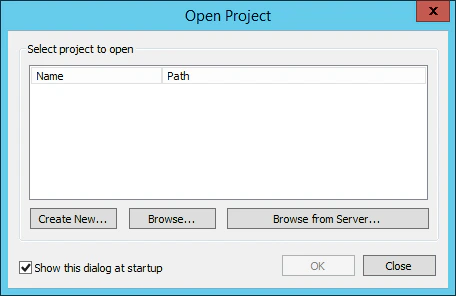
データ エクスポートを設定する Project がすでにある場合は、その Project を開きます。ない場合は、Project を作成します。 Project Setup Station を起動し、Open Project ダイアログで次のいずれかを使用します。- 新しい Project を作成するには、Create New をクリックします。
- ローカル ドライブに保存されている既存の Project を開くには、Browse をクリックします。
- 以前に ABBYY FlexiCapture Application Server にアップロードした Project を開くには、Browse from Server をクリックします。
Project を Application Server にアップロードする
1
アップロード ダイアログを開く
File → Upload Project to Server をクリックします。
2
サーバーを指定する
Upload Project to Application Server ダイアログで、サーバーのアドレス、使用するプロトコル、および認証情報を指定します。
3
Cloud インスタンスを指定する
ABBYY FlexiCapture Cloud を使用している場合は、URL フィールドに自社が登録されているインスタンスを指定します。
https://europe.flexicapture.comhttps://australia.flexicapture.comhttps://usa.flexicapture.com
4
テナントと認証情報を指定する
Tenant name フィールドに会社名を指定します。Use server authentication オプションを選択して、認証情報を入力します。
5
接続をテストする
Test Connection をクリックして、入力内容が正しいことを確認します。
6
Project をアップロードする
OK をクリックして、Project を Application Server にアップロードします。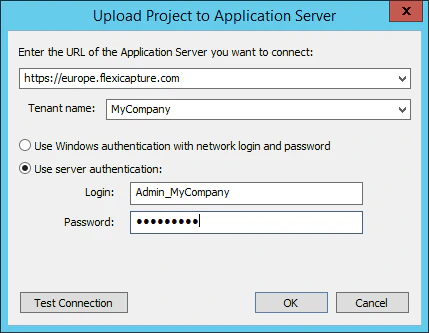
7
アップロードした Project を開く
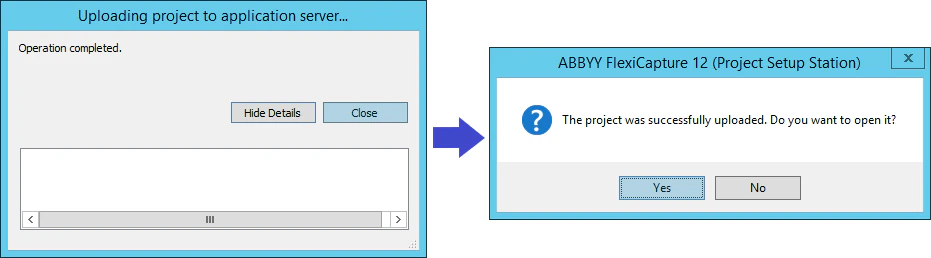
Operation completed メッセージが表示されたら、Close をクリックします。次のダイアログで Yes をクリックし、サーバー上のアップロード済み Project を開きます。