
REST API ワークフロー
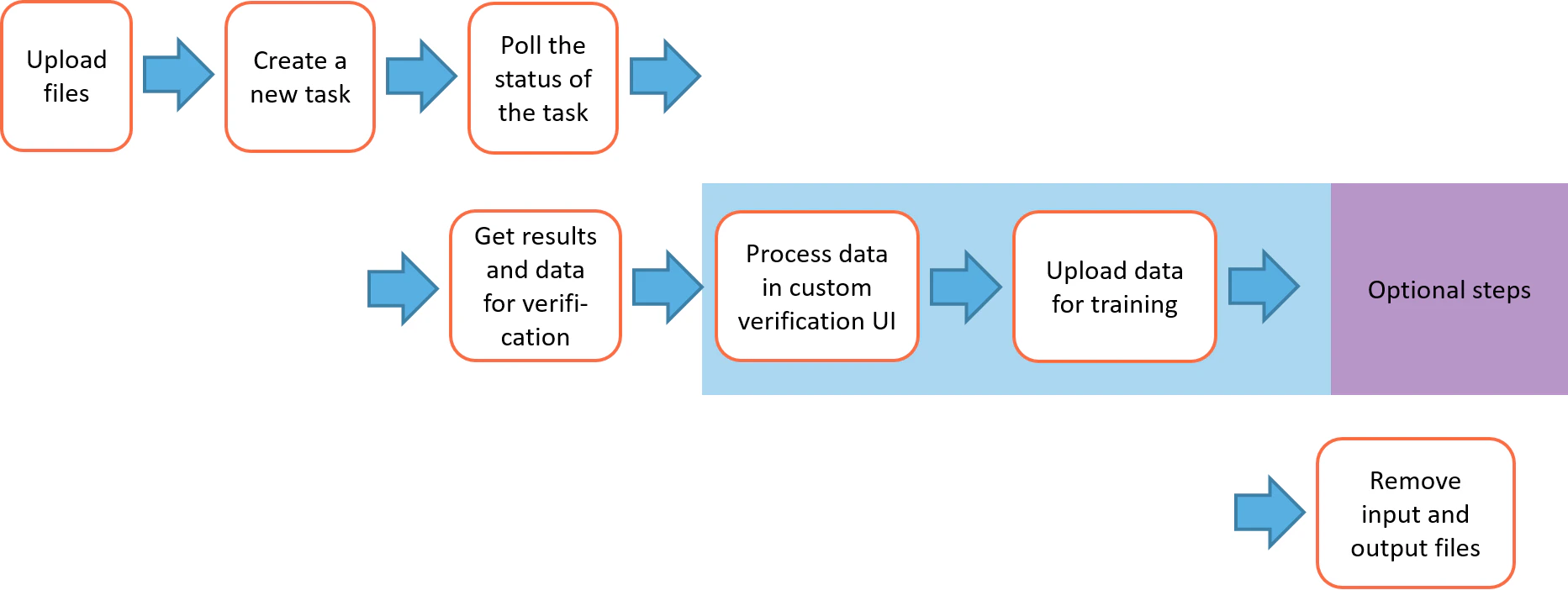
一般的な REST API のワークフローは、次の段階で構成されます。- ファイルをアップロードします。
- 新しいタスクを作成します。
- タスクのステータスをポーリングします。
- 検証 用の結果とデータを取得します。
- カスタムの 検証 UI でデータを処理します (オプション)。
- 学習用のデータをアップロードします (オプション)。
- Input ファイルと Output ファイルを削除します。
ワークフローステージを調整する
REST API は、処理対象のデータを常に Default バッチタイプとして送信します。そのため、プロジェクト内のすべての文書処理は Default バッチタイプ用に設定する必要があります。
1
sample プロジェクトを開く
Project Setup Station を起動し、サンプルの Banking Card Application プロジェクトを開きます。既定の場所は
C:\Users\Public\ABBYY\FlexiCapture\12.0\Samples\FlexiCapture\English\Banking_eng\banking_eng.fcproj です。2
Advanced ワークフロースキーマをセットアップする
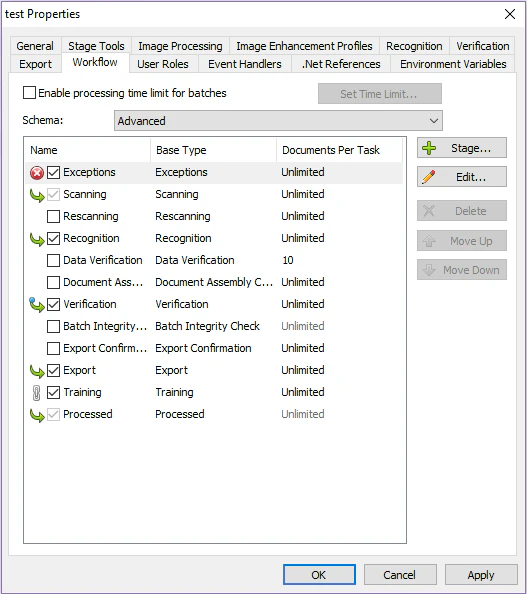
- Project メニューで Project Properties をクリックし、Workflow タブをクリックします。
- Schema ドロップダウンリストから Advanced を選択します。
- Exceptions、Recognition、検証、Export、Training の各ステージを選択します。
- Rescanning、Data 検証、Document Assembly Check、Batch Integrity Check、Export Confirmation の各ステージの選択を解除します。
3
検証用に Web Station を有効にする
検証 → General をクリックし、Enable web stations オプションを選択します。プロジェクトで検証ステージが不要な場合は、この設定を省略できます。
4
検証のエントリ条件を設定する
検証 → Entry Conditions をクリックし、Documents are admitted to stage オプションを Always に設定します。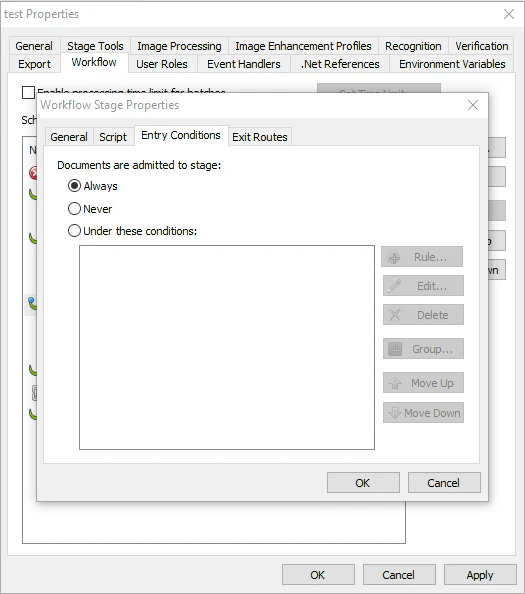
5
XML Layout をエクスポートするステージを追加する
検証ステージの直前に文書処理ステージを作成します。このステージは field データと layout を含む XML ファイルをエクスポートし、これによりプロジェクトで 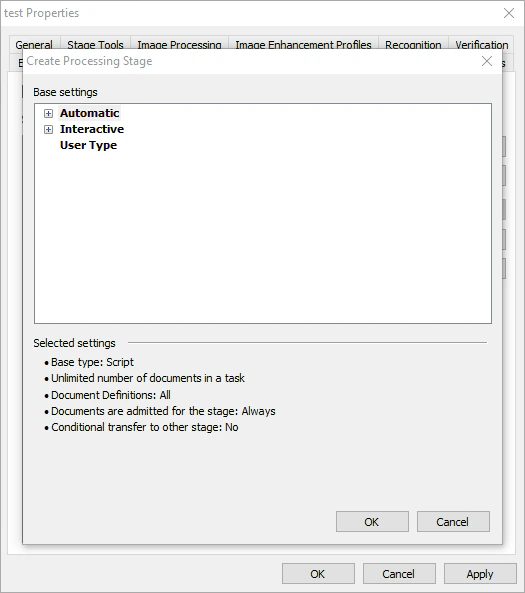
training/layout/{taskId}/{fileId} endpoint が有効になります。6
新しいステージのエントリ条件を設定する
Entry Conditions タブで Always を選択します。
7
スクリプト エディターを開く
Script タブで Edit script… をクリックします。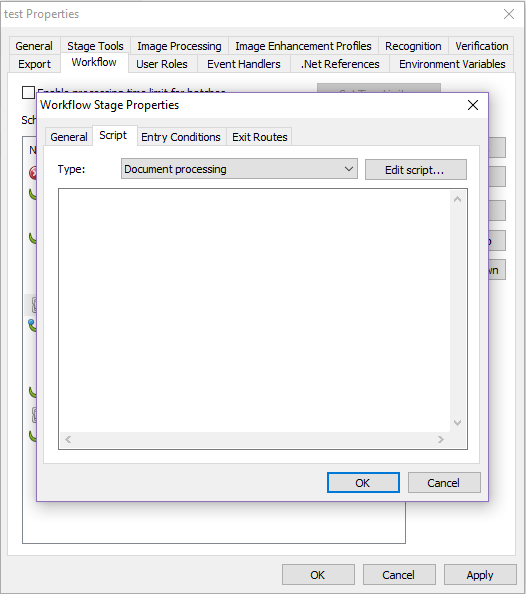
8
スクリプト言語を設定する
スクリプト言語を C# .NET に変更します。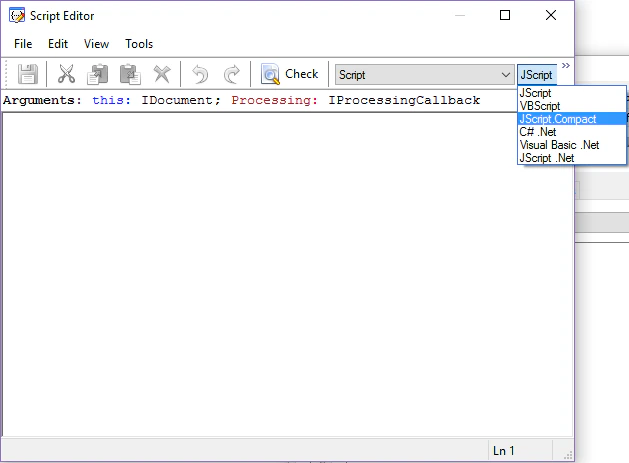
9
エクスポートスクリプトを追加する
次のコードをスクリプトペインに貼り付けます。
10
変更を保存する
OK をクリックして変更を保存します。
データのエクスポート設定の調整
REST API 経由で送信されたバッチの処理後、REST API がエクスポート済みファイルを取得し、client がダウンロードできるようにします。 REST API プロジェクトでは、特別なフォルダー構造は必要ありません。各バッチのルート フォルダー名を使用し、document ID をファイル名の一部に含めることで、フラットなフォルダー構造を使用できます。REST API services は、REST API 経由で送信された各バッチに対して、一意のランダムなバッチ名を割り当てます。これにより、REST API 経由で送信されたバッチからデータをエクスポートする際に、一意のファイル名が生成されます。 sample プロジェクトの元のエクスポート設定では、複数階層のフォルダー構造が作成されます。変更後の設定では、フラットなフォルダー構造が作成されます。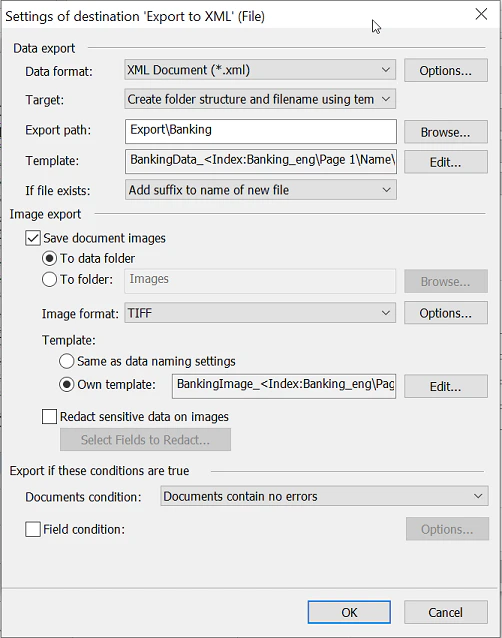
元のエクスポート設定(複数階層のフォルダー構造)
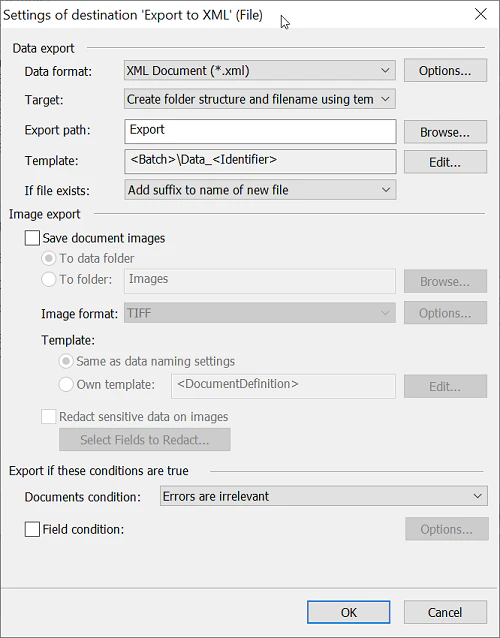
変更後のエクスポート設定(フラットなフォルダー構造)
変更したプロジェクトを ABBYY FlexiCapture Cloud にアップロードする
1
アップロード ダイアログを開く
File → Upload Project to Server… をクリックして、プロジェクトを ABBYY FlexiCapture Cloud にアップロードします。
2
サーバーとテナントを入力する
開いたダイアログで、テナントをホストしているクラウドサーバーの URL を入力し、テナント名を指定します。
3
認証情報を入力する
Use server authentication を選択し、テナント管理者の認証情報を入力します。
4
接続をテストする
Test connection をクリックして、接続設定を確認します。
5
プロジェクトをアップロードする
OK をクリックし、プロジェクトのアップロードが完了するまで待ちます。
次のステップ
プロジェクトを ABBYY FlexiCapture Cloud にアップロードした後は、次の操作を行います。- プロジェクトに接続するアプリケーションを作成します。詳細については、FlexiCapture REST API インターフェイスを使用したアプリケーションの作成を参照してください。
- アプリケーションが正しく接続されているかを確認するには、サンプルバッチを処理します。
- 問題が発生した場合は、処理エラーの診断を参照してください。