メインコンテンツへスキップ
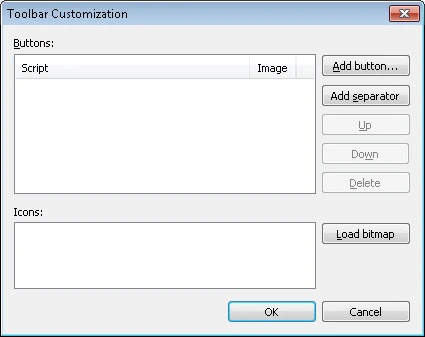
このダイアログでは、個々のバッチまたは特定のバッチタイプごとに Scripts ツールバーをカスタマイズできます。個々のバッチ用にツールバーをカスタマイズするには、Tools Options… ダイアログの Scripts タブで Customize Toolbar… ボタンをクリックします。特定のバッチタイプについては、バッチタイプ ウィザード でバッチタイプを作成する際に Scripts ツールバーをカスタマイズするか、バッチタイプのプロパティ ダイアログで調整できます。その場合も、Scripts タブで Customize Toolbar… ボタンをクリックします。 ツールバーのカスタマイズ ダイアログが開きます。 このウィンドウには、スクリプト名と、それに関連付けられたアイコンが表示されます。
  • 選択した script を実行するボタンを追加するには、Add Button… をクリックし、現在のバッチタイプで使用可能な scripts のドロップダウンリストから script を選択します。
  • Scripts ツールバーの 2 つのボタンの間に区切りを追加するには、区切りを挿入する位置の直前のボタンを選択し、Add Separator ボタンをクリックします。
  • Up ボタンと Down ボタンを使用すると、選択したボタンをそれぞれ 1 つ上または下へ移動できます。
  • Delete をクリックすると、ボタンを削除できます。
  • Load Bitmap ボタンを使用すると、script ボタン用のアイコンを追加できます。
すべてのアイコンに対してロードできる .bmp ファイルは 1 つだけです。複数のボタンにアイコンを追加するには、必要な画像をすべて含む bitmap をロードする必要があります。.bmp ファイルのサイズは 24*x24 ピクセルである必要があります。ロードした bitmap は自動的に分割されます。ボタンのアイコンを置き換えるには、まず script 名をクリックし、次に目的のアイコンをクリックします。すると、script 名の横にアイコンが表示されます。