
メインコンテンツへスキップ
Options ダイアログFlexiCapture Serverタブでは、Scanning Stationで使用するFlexiCaptureサーバーを指定します。Scanning Stationを初めて起動するときは、このサーバーを指定する必要があります。

FlexiCapture Server タブを開く

1

Options ダイアログを開く

Tools → Options… をクリックします。
2

FlexiCapture Server タブを選択する

接続パラメーターを設定するには、FlexiCapture Server タブをクリックします。

FlexiCapture Server の接続オプション

使用できる接続オプションは次のとおりです。
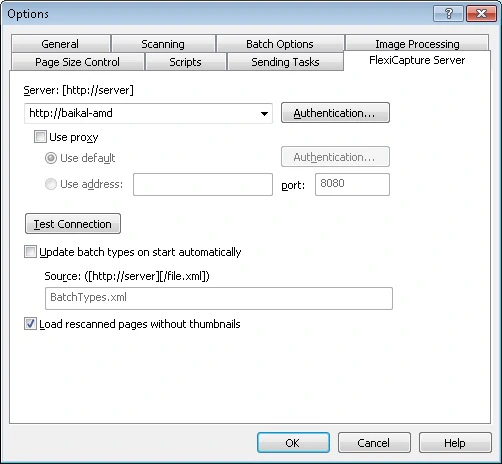
ABBYY FlexiCapture Scanning Station の Options ダイアログにある FlexiCapture Server タブのスクリーンショット。
オプション説明
Serverサーバーのアドレスを https://server 形式で指定します。注: テナントの Project で作業するには、https://<server_name>#<tenant_name> の形式でサーバーのアドレスにテナント名を追加します (例: https://localhost#tenant) 。
Authentication…Security ダイアログで、プロキシサーバーまたは FlexiCapture サーバーへのログオンに使用するパラメーターを指定します。Windows Integrated Security を使用することも、ユーザー名とパスワードを指定することもできます。注: 認証にユーザー名とパスワードを使用するには、Application Server がインストールされているコンピューターで Internet Information Services を設定し (FlexiCapture\Server フォルダーで basic authentication を許可) 、FlexiCapture でそのユーザーに適切な権限を付与する必要があります。システム管理者にお問い合わせください。
Use proxyこのオプションを有効にすると、通信は指定したプロキシサーバー経由になります。Use default — このオプションを選択すると、Start → Control Panel → Internet Options → Connections → LAN Settings のシステム設定で指定されているプロキシサーバーを使用します。
Use address — このオプションを選択すると、このタブで指定したプロキシサーバーとポートを使用します。既定のポートは 8080 です。
Test Connectionサーバーへの接続を確認します。
Update batch types on start automaticallyこのオプションを有効にすると、Scanning Station の起動時に使用可能なバッチタイプのリストが毎回自動的に更新されます。Source: ([https://server][/file.xml]) field で、バッチタイプのリストの更新に使用するファイルを指定します (例: BatchTypes.xml) 。
Load rescanned pages with small thumbnailsこのオプションを選択すると、再スキャン タスクのページを小さいサムネイルでロードします。