分類スキルでは各文書が個別に分類されるため、アップロードする各ファイルには1つの文書の画像だけを含めてください。
前提条件
- 作成され、Skill Designer で開かれている分類スキル。
- テナントでSkillをトレーニングして公開する権限。
セットアップ手順
1
分類器を学習します
ドキュメントをアップロードしてラベル付けし、分類器を学習します。詳細は 分類器を学習します を参照してください。
2
結果を分析します
分類統計を分析し、分類
精度の低下につながる可能性のある誤りを修正します。
3
必要に応じて繰り返します
精度が要件を満たすまで、手順 1 と 2 を繰り返します。
4
Skillを公開します
公開 して、Skillを Skill Catalog に追加します。
認識言語を設定する
文書を処理する際、Vantage は指定された言語リストから処理に使用する言語を選択します。新しい Skill を設定すると、既定で英語、フランス語、ドイツ語、スペイン語の 4 言語が選択されています。 認識言語のリストを変更するには、Skill Designer で Skill 名の右側にある Skill Settings アイコンをクリックします。設定ダイアログ内の言語はアルファベット順に並んでおり、選択されている言語は上部に表示されます。少なくとも 1 つの言語を選択する必要があります。必要な言語がリストにない場合は、分類スキルでサポートされている言語を参照してください。 選択する言語数は、文書処理の速度に影響することがあります。Vantage が文書内で扱う言語が明確にわかっている場合は、その言語だけに絞ってください。 Skill の認識言語は、トレーニング後でも変更できます。変更を適用するには、文書を再度アップロードし、Skill を再トレーニングしてください。オンラインラーニングモードを設定する
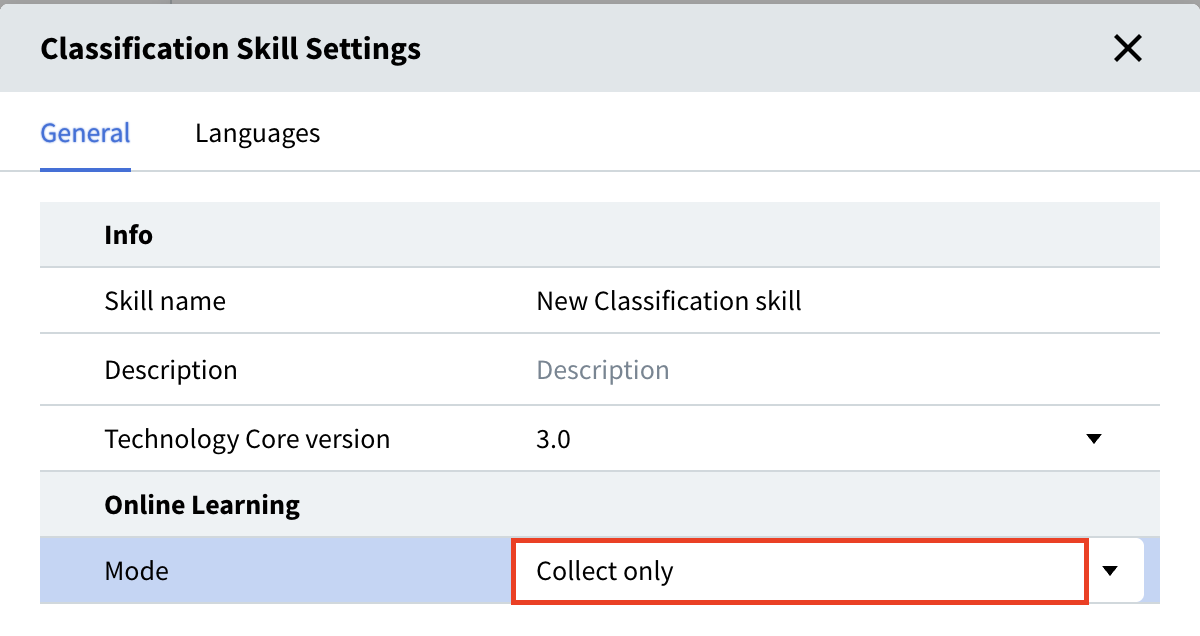
オンラインラーニングでは、ドキュメントをトレーニングセットに収集し、その後、それらのドキュメントを使用して Skill のトレーニングを継続します。分類結果が不十分な Skill で有効にしてください。詳細については、Enabling Online learningを参照してください。オンラインラーニングを使用すると、処理が遅くなる可能性があり、親 Process skill に手動確認ステップが必要です。
トレーニングを行わずにドキュメントを収集するには、Skill Designer で Skill 名の右側にあるスキル設定アイコンをクリックし、設定ダイアログで Collect only を選択します。