
前提条件
トレーニングセットの作成
1
Documents タブを開きます
分類スキル Designer で、Documents タブを開きます。
2
適切なクラスを作成します
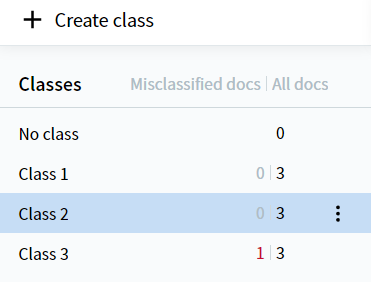
画面左側のクラスリストの上にある Create class をクリックするか、Actions ペインの Create Class コマンドを使用して、適切なクラスを作成します。既存のクラス名を変更するには、クラス名の横にあるアイコンをクリックし、Rename class を選択します。
3
各クラスにdocumentsをアップロードします
クラスリストからクラスを選択し、次のいずれかを使用してdocumentsをアップロードします。
- 分類スキル 画面中央の Upload documents
- ツールバーの Upload ボタン
- Actions ペインの Upload Documents
トレーニングセットのサイズ
各クラスについて、そのクラスに含まれるドキュメント数が表示されます。目安は次のとおりです。- ドキュメントセットに含まれるクラス数がごく少ない場合、またはクラス間の違いが大きい場合は、各クラスのドキュメント数は少なくてもかまいません。
- クラス数が多い場合、またはクラス間の違いがわずかな場合は、各クラスにつき 100 ~ 1,000 件のドキュメントをアップロードしてください。この場合、ドキュメント数が少ないと分類エラーが発生する可能性があります。
- 1 つのクラスに対して 1,000 件を超えるドキュメントはアップロードしないでください。
- 精度を最大限に高めるには、各クラスの一般的なバリエーションごとにサンプルドキュメントを 1 件ずつ含めてください。
documentsを表示してプレビューする
既定では、アップロードしたdocumentsはリスト形式で表示されます。これは、ファイル名から内容を判別しやすい場合に便利です。視覚的に区別しやすいdocumentsの場合は、サムネイル表示に切り替えることもできます。リスト表示とサムネイル表示は、ツールバーのボタンで切り替えます。50件を超えるdocumentsがアップロードされている場合は、複数のページに分かれて表示されます。 documentsをプレビューするには、名前の左側にあるボタンをクリックします。プレビューウィンドウの左端をドラッグすると、サイズを変更できます。documentsページを回転する
文書ページを回転するには、次のいずれかの方法を使用します。- ツールバーの回転をクリックすると、ページが反時計回りに90°回転します。
- 回転ドロップダウンリストから左に回転、右に回転、または180°回転を選択します。
- プレビューウィンドウで、個々の文書を回転します。
ドキュメントを別のクラスに再割り当てする
1
ドキュメントをマークする
名前の左側にあるチェックボックスをオンにして、1 つまたは複数のドキュメントを選択します。
2
クラスを割り当てる
Actions ペインで適切なクラスを選択し、Assign をクリックします。目的のクラスが一覧に表示されない場合は、Search for class field に新しい名前を入力し、Create をクリックします。
セットからドキュメントを削除する
ドキュメントを1つだけ削除するには、ドキュメント名の横にあるアイコンをクリックし、削除をクリックします。 複数のドキュメントを削除するには、次の手順を実行します。1
ドキュメントをマークする
ドキュメント名の左側にあるチェックボックスをオンにして、1つまたは複数のドキュメントをマークします。クラスのすべてのドキュメントをマークするには、ドキュメント一覧の上にあるクラス名の横のチェックボックスをオンにします。クラスのドキュメントが複数ページにわたる場合は、現在のページに表示されているドキュメントのみがマークされます。
2
マークしたドキュメントを削除する
マークしたドキュメントのいずれかの横にあるアイコンをクリックし、削除をクリックします。ダイアログで操作を確定します。
分類器を学習する
トレーニングセットには、少なくとも 2 つの異なる空でないクラスが含まれている必要があります。この条件を満たすまで、Train ボタンは無効のままです。
トラブルシューティング
学習済みの分類器の結果がよくない場合は、Result タブを開き、クラスごとの精度を確認してください。よくある原因と対処方法は次のとおりです。- 参照クラスの割り当てが正しくない。 該当するdocumentsを正しいクラスに再割り当てし、再学習してください。
- 学習用ドキュメントが不足している、またはクラス間の分布に偏りがある。 サンプルを追加してください。目安はクラスごとに 100~1,000 件で、よくあるバリエーションごとに 1 件程度です。
- クラス同士が似すぎている ため、パラメーターに十分な違いがありません。1 つのクラスに統合し、必要に応じて、後でパイプライン内で抽出データに基づいてdocumentsを分けてください。