
Die Datensatzliste konfigurieren
1
Record-Typ öffnen
Öffnen Sie in Appian Designer die Anwendung und klicken Sie auf Record Type.
2
Eine Spalte zur Datensatzliste hinzufügen
- Klicken Sie im Abschnitt Record List auf den Link Edit Record List, um die Datensätze zu bearbeiten. Einige Spalten wurden bereits automatisch hinzugefügt, als Sie den neuen Record-Typ erstellt haben.
- Um eine neue Spalte hinzuzufügen, klicken Sie auf Add Column und geben Sie Folgendes an:
- Label – Der Name der neuen Spalte
- Select Component – Der Datentyp, der in der Spalte angezeigt werden soll (Sie können die Datenquelle konfigurieren, indem Sie auf den Namen der Komponente klicken)
3
Den Editor für Link-Ausdrücke öffnen
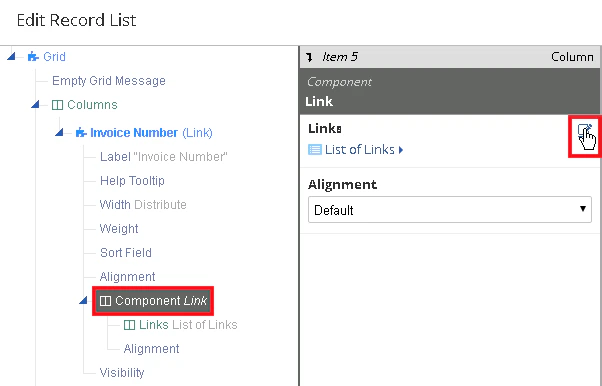
- Erweitern Sie im Fenster Edit Record List den Knoten Columns, dann die Spalte mit dem Link, den Sie bearbeiten möchten, und wählen Sie Component Link aus.
- Klicken Sie im rechten Bereich auf das Symbol Edit as Expression neben Links. Dadurch wird ein Code-Editor geöffnet.
4
Den Ausdruck für den Datensatzlink einfügen
Fügen Sie den folgenden Code in den Code-Editor ein. Wenn Sie auf den Link klicken, wird der Datensatz in der Übersichtsansicht geöffnet.
Die Datensatzansicht konfigurieren
Benutzer können detaillierte Informationen zu jedem Datensatz anzeigen. Standardmäßig werden diese Informationen in der Übersichtsansicht angezeigt, Sie können jedoch mit New View eigene benutzerdefinierte Ansichten erstellen. Weitere Informationen finden Sie in der Appian-Online-Dokumentation. Damit die Daten aus einer Tabellenzeile in der Übersichtsansicht angezeigt werden, bearbeiten Sie die Übersichtsansicht des Record-Typs.1
Record-Typ zur Bearbeitung öffnen
Öffnen Sie den Record-Typ, dessen Übersichtsansicht Sie konfigurieren möchten, zur Bearbeitung.
2
Den Editor für die Übersichtsansicht öffnen
Klicken Sie im Abschnitt Record View Details in der Tabelle Views auf Summary. Das Fenster Edit View wird geöffnet.
3
Den Dashboard-Layout-Ausdruck einfügen
Fügen Sie den folgenden Code in das Feld Interface ein:Weitere Informationen finden Sie in der Appian-Online-Dokumentation.
4
Den Record-Typ speichern
Klicken Sie auf OK, um Ihre Änderungen am Record-Typ zu speichern.