Zum Hauptinhalt springen
Die ABBYY FlexiCapture 12 VBO-Komponente wird in Blue Prism als Business-Objekt angezeigt. Dieses Objekt sendet Dateien an ABBYY FlexiCapture 12 und erhält die Verarbeitungsergebnisse zurück. Es umfasst drei integrierte Aktionen: Initialize und Clean Up, Process sowie die Aktion Process and Save. ABBYY FlexiCapture 12 VBO wird mit einem Beispielprozess namens BPA Process - FlexiCapture 12 Processor.xml ausgeliefert.

Aktion „Process“

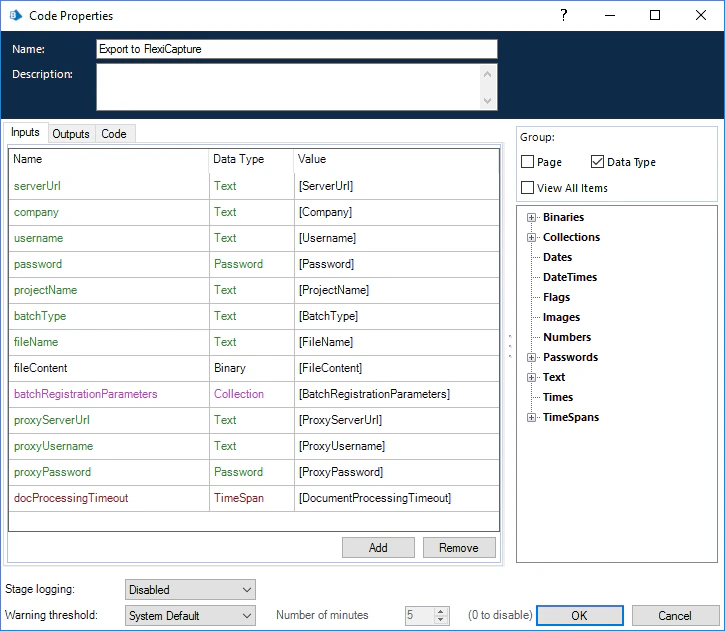
Mit dieser Aktion wird eine Eingabedatei in FlexiCapture 12 verarbeitet. Die resultierenden Exportdateien sind als Dateisammlung mit ihrem Binärinhalt verfügbar. Eingabeparameter für die Aktion Process:
  • ServerUrl – die Adresse des ABBYY FlexiCapture-Servers im folgenden Format: http://<ApplicationServer>
  • Company – der Name des ABBYY FlexiCapture-Tenants (wenn Sie mit ABBYY FlexiCapture Cloud arbeiten, geben Sie hier den Namen Ihres Unternehmens an). Wenn Sie nicht mit einem Tenant arbeiten, lassen Sie dieses Feld leer
  • Username – der Name des ABBYY FlexiCapture-Benutzers
  • Password – das Kennwort des ABBYY FlexiCapture-Benutzers
  • ProjectName – der Name des Projekts auf dem ABBYY FlexiCapture-Server
  • BatchType – der Name des Batch-Typs, der dem in ABBYY FlexiCapture zur Verarbeitung der Datei erstellten Batch zugewiesen wird
  • FileName – der Name der Eingabedatei
  • FileContent – die Datei, die an ABBYY FlexiCapture gesendet werden soll (sie muss in einem Datenelement mit binärem Datentyp gespeichert sein)
  • BatchRegistrationParameters – eine Sammlung von Objekten mit den Textfeldern „Name“ und „Value“ (diese Objekte werden in ABBYY FlexiCapture in Batch-Registrierungsparameter umgewandelt, die beispielsweise zum Benennen von Exportdateien verwendet werden können)
  • ProxyServerUrl (optional) – URL des Proxy-Servers (z. B. 127.0.0.1:8080)
  • ProxyUsername (optional) – Benutzername des Proxy-Servers
  • ProxyPassword (optional) – Kennwort des Proxy-Benutzers
  • DocumentProcessingTimeout (optional) – maximale Wartezeit auf Ergebnisse von FC, bevor ein Fehler ausgelöst wird
Sie können diese Elemente automatisch erstellen, indem Sie auf das Symbol links neben dem Wert in der Spalte Store In klicken.
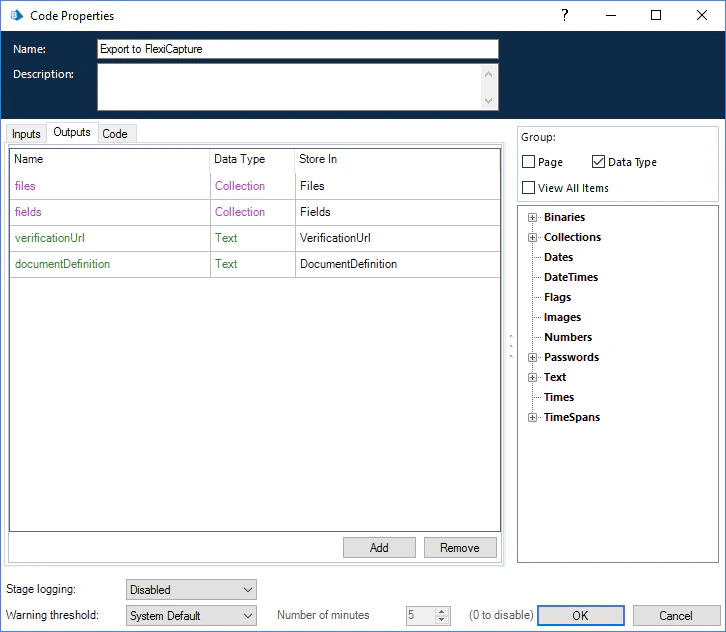
Ausgabeparameter für die Aktion Process:
  • DocumentDefinition – der Name der Document Definition, die von ABBYY FlexiCapture auf das Eingabebild angewendet wurde
  • Fields – eine Sammlung von Objekten mit den Textfeldern „Name“ und „Value“ zum Speichern der Namen und extrahierten Feldwerte
  • Files – eine Sammlung von Objekten mit einem Textfeld „Name“ und einem binären Feld „Content“ zum Speichern exportierter Bilddateien und ihrer Namen
  • VerificationUrl – ein Textfeld, das die URL der Dokumentverifizierungsseite speichert

Aktion „Process and Save“

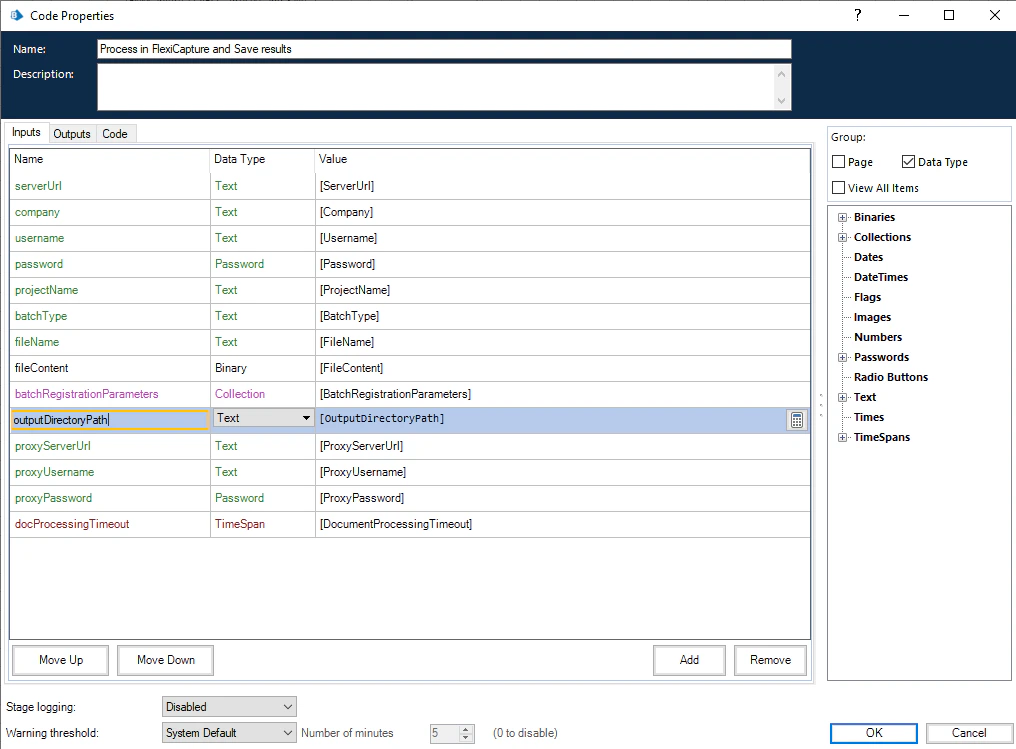
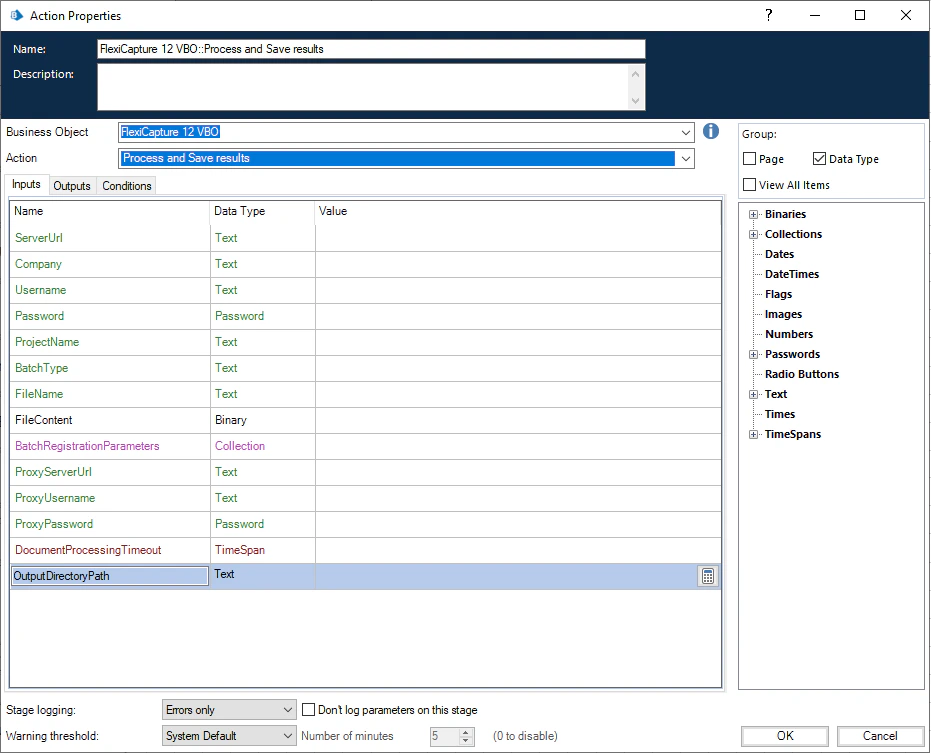
Diese Aktion wird verwendet, um eine Eingabedatei in FlexiCapture 12 zu verarbeiten. Die resultierenden Exportdateien werden im Ausgabeverzeichnis gespeichert. Eingabeparameter für die Aktion Process and Save:
  • ServerUrl – die Adresse des ABBYY FlexiCapture-Servers im folgenden Format: http://<ApplicationServer>
  • Company – der Name des ABBYY FlexiCapture-Tenants (wenn Sie mit ABBYY FlexiCapture Cloud arbeiten, geben Sie hier den Namen Ihres Unternehmens an). Wenn Sie nicht mit einem Tenant arbeiten, lassen Sie dieses Feld leer
  • Username – der Name des ABBYY FlexiCapture-Benutzers
  • Password – das Kennwort des ABBYY FlexiCapture-Benutzers
  • ProjectName – der Name des Projekts auf dem ABBYY FlexiCapture-Server
  • BatchType – der Name des Batch-Typs, der dem in ABBYY FlexiCapture zur Verarbeitung der Datei erstellten Batch zugewiesen wird
  • FileName – der Name der Eingabedatei
  • FileContent – die Datei, die an ABBYY FlexiCapture gesendet werden soll (muss in einem Datenelement mit binärem Datentyp gespeichert sein)
  • OutputDirectoryPath – Pfad zum Ausgabeverzeichnis, das zum Erstellen von Unterverzeichnissen für Document Results verwendet wird.
  • BatchRegistrationParameters – eine Sammlung von Objekten mit den Textfeldern „Name“ und „Value“ (diese Objekte werden in ABBYY FlexiCapture in Batch-Registrierungsparameter umgewandelt, die beispielsweise zum Benennen von Exportdateien verwendet werden können)
  • ProxyServerUrl (optional) – URL des Proxy-Servers (z. B. 127.0.0.1:8080)
  • ProxyUsername (optional) – Benutzername des Proxy-Servers
  • ProxyPassword (optional) – Kennwort des Proxy-Benutzers
  • DocumentProcessingTimeout (optional) – maximale Wartezeit auf Ergebnisse von FC, bevor ein Fehler ausgelöst wird
Sie können diese Elemente automatisch erstellen, indem Sie auf das Symbol links neben dem Wert in der Spalte Store In klicken.
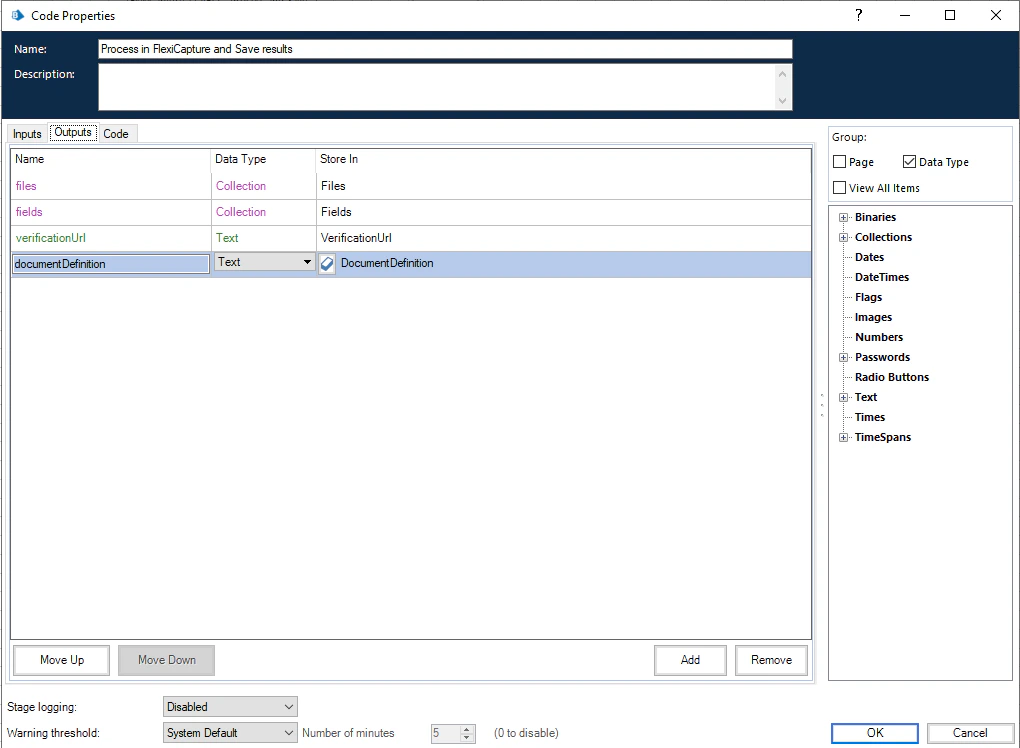
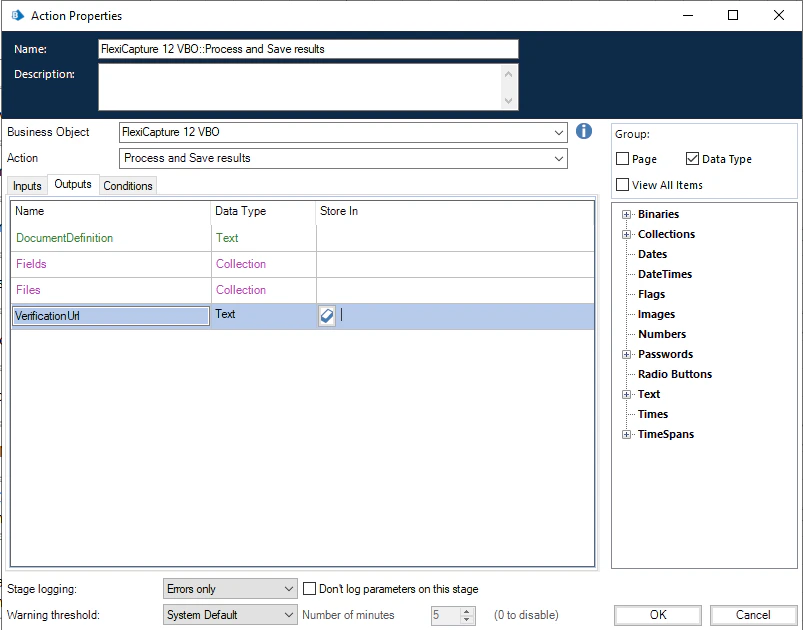
Ausgabeparameter für die Aktion Process and Save:
  • DocumentDefinition – der Name der Document Definition, die von ABBYY FlexiCapture auf das Eingabebild angewendet wurde
  • Fields – eine Sammlung von Objekten mit den Textfeldern „Name“ und „Value“ zum Speichern der Namen und extrahierten Werte von Feldern
  • Files – eine Sammlung von Objekten mit einem Textfeld „Name“ und einem binären Feld „Content“ zum Speichern exportierter Bilddateien und ihrer Namen
  • VerificationUrl – ein Textfeld, das die URL der Dokumentverifizierungsseite speichert

Installation des ABBYY FlexiCapture 12 VBO

Damit das ABBYY FlexiCapture 12 VBO und sein Anwendungsbeispiel in Blue Prism verfügbar sind, müssen Sie die Dateien BPA Object - FlexiCapture 12 VBO.xml und BPA Process - FlexiCapture 12 Processor.xml in Blue Prism importieren. Gehen Sie dazu wie folgt vor:
  1. Öffnen Sie Blue Prism, und klicken Sie im Menü File auf Import.
  2. Folgen Sie den Anweisungen auf dem Bildschirm und wählen Sie die folgenden Dateien nacheinander für den Import aus:
    • BPA Object - FlexiCapture 12 VBO.xml
    • BPA Process - FlexiCapture 12 Processor.xml
    • Zusätzliche Objekte, die zum Ausführen des Anwendungsbeispiels für das FlexiCapture 12 VBO erforderlich sind (ihr Standardspeicherort ist C:\Program Files\Blue Prism Limited\Blue Prism Automate\VBO):
      • BPA Object - Utility - File Management.xml Ein Business-Objekt für die Arbeit mit Dateien auf der lokalen Festplatte.
      • BPA Object - Utility - Environment.xml Ein Business-Objekt für die Interaktion mit der Umgebung (z. B. zum Ausführen von Prozessen von Drittanbietern wie einem Webbrowser).
  3. Nach Abschluss des Imports werden alle Business-Objekte und das Anwendungsbeispiel in Blue Prism auf der Registerkarte Studio angezeigt.
  4. Starten Sie Blue Prism neu, damit die Änderungen wirksam werden.

Konfigurieren des ABBYY FlexiCapture 12 VBO

Sie können das ABBYY FlexiCapture 12 VBO verwenden, um einen neuen Blue Prism-Prozess zu erstellen oder es in einen vorhandenen Prozess zu integrieren.
Sie können auch den Beispielprozess mit dem Namen BPA Process - FlexiCapture 12 Processor verwenden (C:\Program Files (x86)\ABBYY FlexiCapture Connector for BluePrism\Single-Task Package\Samples\BluePrism Sample Process).
  1. Erstellen Sie einen neuen Blue Prism-Prozess (klicken Sie auf der Registerkarte Studio mit der rechten Maustaste auf Processes und dann im Kontextmenü auf den Befehl Create Process) oder öffnen Sie einen vorhandenen Prozess.
  2. Erstellen Sie im Arbeitsbereich ein Element vom Typ Action. Doppelklicken Sie dann darauf, um die Eigenschaften von Action zu öffnen.
  3. Geben Sie im Fenster Action Properties im Feld Name einen Namen für die neue Aktion an. Wählen Sie in der Dropdown-Liste Business Object FlexiCapture 12 VBO. aus. Wählen Sie in der Liste Action Process and Save results aus.
  4. Geben Sie auf der Registerkarte Inputs die Eingabeparameter an (weitere Informationen finden Sie im Abschnitt zum ABBYY FlexiCapture 12 VBO). Sie können Werte für „Text“-Parameter explizit angeben, indem Sie sie in doppelte Anführungszeichen setzen. Für andere Datentypen müssen Sie die entsprechenden Data Items erstellen und ihre Namen in der Spalte Value angeben. Zum Beispiel:
  1. Geben Sie auf der Registerkarte Outputs die Ausgabeparameter an. Sie können diese Data Items automatisch erstellen, indem Sie auf das Symbol links neben dem Wert in der Spalte Store In klicken. Zum Beispiel:
Konfigurieren eines Proxy-Servers
Wenn Sie einen Proxy-Server verwenden, um eine Verbindung mit FC herzustellen:
  1. Wenn ein transparenter Proxy verwendet wird, geben Sie die Proxy-Serveradresse und den Port im Parameter ProxyServerUrl an und lassen Sie die Parameter ProxyUsername und ProxyPassword leer.
Wenn der Proxy NTLM-Authentifizierung verwendet, geben Sie die Proxy-Serveradresse und den Port im Parameter ProxyServerUrl an und lassen Sie die Parameter Proxy****Username und Proxy****Password leer. Es werden die Anmeldedaten verwendet, unter denen der Prozess Automate.exe ausgeführt wird. Wenn der Proxy Basic-Authentifizierung verwendet, geben Sie die Proxy-Serveradresse und den Port im Parameter ProxyServerUrl an und übergeben Sie die Proxy-Anmeldedaten in den Parametern Proxy****Username und Proxy****Password.
  1. Erstellen Sie für das Benutzerkennwort ein Data Item vom Typ Password und geben Sie das erforderliche Kennwort als Wert an. Verwenden Sie dieses Data Item dann, um das Kennwort an den Eingabeparameter ProxyPassword zu übergeben.
  2. Für die Parameter ProxyServerUrl und ProxyUsername können Sie die erforderlichen Werte explizit angeben, indem Sie sie in doppelte Anführungszeichen setzen.
Timeout für verarbeitete Dokumente ändern
Standardmäßig wartet das VBO 300 Sekunden lang auf ein verarbeitetes Dokument aus FC. So ändern Sie diese Wartezeit:
  1. Erstellen Sie eine Variable vom Typ Timespan.
  2. Legen Sie die gewünschte Wartezeit als Wert der Variable fest.
  3. Geben Sie den Namen der Variable im Eingabeparameter DocumentProcessingTimeout an.

Starten des ABBYY FlexiCapture 12 VBO

Um das konfigurierte ABBYY FlexiCapture 12 VBO zu starten, klicken Sie in der Blue Prism-Symbolleiste auf die Schaltfläche „Go“. Wenn alle Einstellungen korrekt sind, empfängt Blue Prism die Verarbeitungsergebnisse von ABBYY FlexiCapture 12 (das Format der Ergebnisse hängt vom Anwendungsszenario ab). Diese Ergebnisse werden in den Ausgabedatenelementen gespeichert, die Sie bei der Konfiguration des VBO erstellt haben. Wenn eine der Konfigurationseinstellungen ungültig ist (z. B. wenn eine falsche ABBYY FlexiCapture 12-Adresse angegeben ist), wird eine Fehlermeldung angezeigt.